
QR-Code erstellen: für Link, WLAN, vCard und Zahlungen
QR-Code erstellen für Link, WLAN, Visitenkarte oder Zahlung – kostenlos und ohne Anmeldung. Farben und Größe anpassen, als PNG oder SVG herunterladen.
Auf dieser Seite
Ein QR-Code ist ein quadratischer Barcode, den jede Handykamera sofort liest. Draufhalten, scannen, fertig – keine Webadresse abtippen, keine App suchen. Dieser reibungslose Sprung von der physischen Welt an ein digitales Ziel ist der Grund, warum QR-Codes heute überall sind: auf Speisekarten, Postern, Verpackungen, Visitenkarten und Bezahlbildschirmen. Die gute Nachricht: Einen zu erstellen ist kostenlos und dauert etwa dreißig Sekunden.
QR-Codes können mehr als Links
Die meisten halten einen QR-Code für nichts weiter als einen Website-Link, dabei kodiert das Format beliebigen Klartext. Ein einziger Generator deckt deshalb ganz unterschiedliche Alltagsaufgaben ab:
- Link / URL – Website, Formular oder Speisekarte öffnen.
- WLAN – dem Netzwerk per Scan beitreten, ohne Passwort zu tippen.
- Kontakt (vCard) – Name, Telefonnummer und E-Mail mit einem Tipp speichern.
- E-Mail, Telefon, SMS – vorausgefüllte Nachricht oder Anruf starten.
- Standort – einen Kartenpin auf exakte Koordinaten setzen.
- Zahlung – Bank- oder Krypto-Daten für eine schnelle Überweisung anzeigen.
Unser QR-Code-Generator beherrscht all das: Typ wählen, Felder ausfüllen – die korrekte Datenstruktur baut er für Sie.
So erstellen Sie einen QR-Code
Öffnen Sie den Generator, wählen Sie den Inhaltstyp und tragen Sie Ihre Daten ein – Link, WLAN-Name und Passwort, Kontaktdaten und so weiter. Die Live-Vorschau aktualisiert sich beim Tippen. Passen Sie Farben, Größe und Fehlerkorrektur an und laden Sie das Ergebnis als PNG für den Druck oder als SVG herunter, das in jeder Größe gestochen scharf bleibt. Ohne Anmeldung, ohne Wasserzeichen.
Gestalten, ohne den Scan zu ruinieren
Sie können einen QR-Code in Ihren Markenfarben gestalten – zwei Regeln halten ihn dabei scanbar. Erstens: starker Kontrast zwischen Vorder- und Hintergrund, dunkel auf hell ist am sichersten. Zweitens: die helle „Ruhezone“ rings um das Quadrat unbedingt freilassen. Wenn Sie ein Logo in die Mitte setzen, erhöhen Sie die Fehlerkorrektur auf H, damit der Code trotz teilweiser Abdeckung noch gelesen wird.
Statisch oder dynamisch?
Ein statischer QR-Code kodiert das Ziel direkt – einfach, dauerhaft und kostenlos, aber einmal gedruckt lässt sich das Ziel nicht mehr ändern. Ein dynamischer QR-Code kodiert stattdessen einen Kurzlink, sodass Sie das Ziel später anpassen können, ohne neu zu drucken. Wenn Ihr gedrucktes Poster jemals woanders hinführen könnte, erstellen Sie erst einen Kurzlink und machen den QR-Code daraus.
Wo QR-Codes ihre Stärke ausspielen
Restaurants ersetzen die Papierkarte durch einen Scan. Läden drucken einen Code auf die Verpackung, der die Aufbauanleitung oder eine Bewertungsseite öffnet. Veranstalter verlinken Programm und Tickets. Freelancer setzen einen vCard-Code auf die Visitenkarte, damit Kunden ihre Daten sofort speichern. Und mit einer Zahlungsseite nimmt selbst ein Marktstand eine Überweisung entgegen – einfach, indem er einen Code hinhält.
Vor dem Druck testen
Scannen Sie den fertigen QR-Code immer mit mehr als einem Handy, bevor er in den Druck geht. Prüfen Sie ihn in der tatsächlichen Anzeigegröße – ein Code auf einer Plakatwand muss um ein Vielfaches größer sein als einer auf einer Visitenkarte. Als Faustregel gilt: Die Breite des Codes sollte mindestens ein Zehntel der Scan-Entfernung betragen.
Häufig gestellte Fragen
Laufen QR-Codes ab?
Ein statischer QR-Code läuft nie ab – die Daten stecken fest im Code. Ein dynamischer Code auf Basis eines Kurzlinks funktioniert, solange dieser Link aktiv ist, und Sie können ihn jederzeit auf ein neues Ziel umbiegen.
Kann ich das Ziel eines QR-Codes nach dem Druck ändern?
Nur wenn der Code auf einen Kurzlink zeigt, den Sie kontrollieren. Kodieren Sie einen urlik-Kurzlink in den QR-Code – ändern Sie später den Link, aktualisiert sich jeder gedruckte Code automatisch mit.
PNG oder SVG – was soll ich herunterladen?
PNG für Bildschirme und den alltäglichen Druck. SVG für Großformat oder wenn Sie den Code ohne Schärfeverlust skalieren müssen.
Wie klein darf ein QR-Code sein?
Mindestens 2 × 2 cm für den Scan aus der Nähe, und für größere Entfernungen entsprechend hochskalieren. Höhere Fehlerkorrektur und weniger Daten helfen beide, dass ein Code auch klein zuverlässig bleibt.
Erstellen Sie einen individuellen QR-Code für Link, WLAN, Kontakt oder Zahlung. Farben und Größe wählen, als PNG oder SVG herunterladen.
QR-Generator öffnenMehr aus dem Blog
Dynamische QR-Codes: Ziel nach dem Druck ändern
Ein dynamischer QR-Code steckt hinter einem Kurzlink: Ziel jederzeit ändern, jeden Scan zählen. Statisch oder dynamisch – und wie Sie richtig drucken.
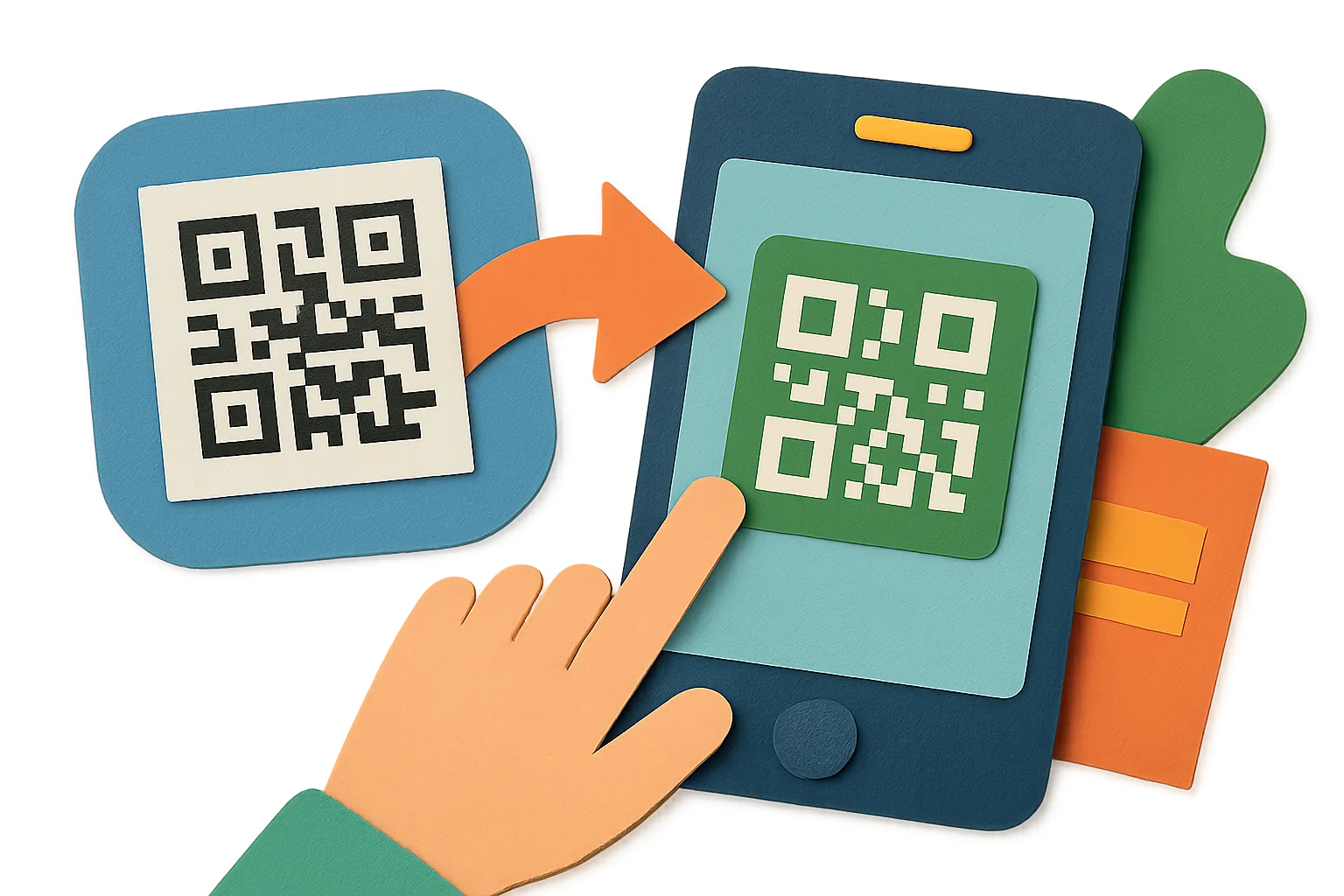
Von QR-Code-Aufklebern zu dynamischen QR-Codes
So migrieren Sie bestehende QR-Code-Aufkleber schrittweise zu dynamischen QR-Codes mit klarer Priorisierung und sauberem Tracking.
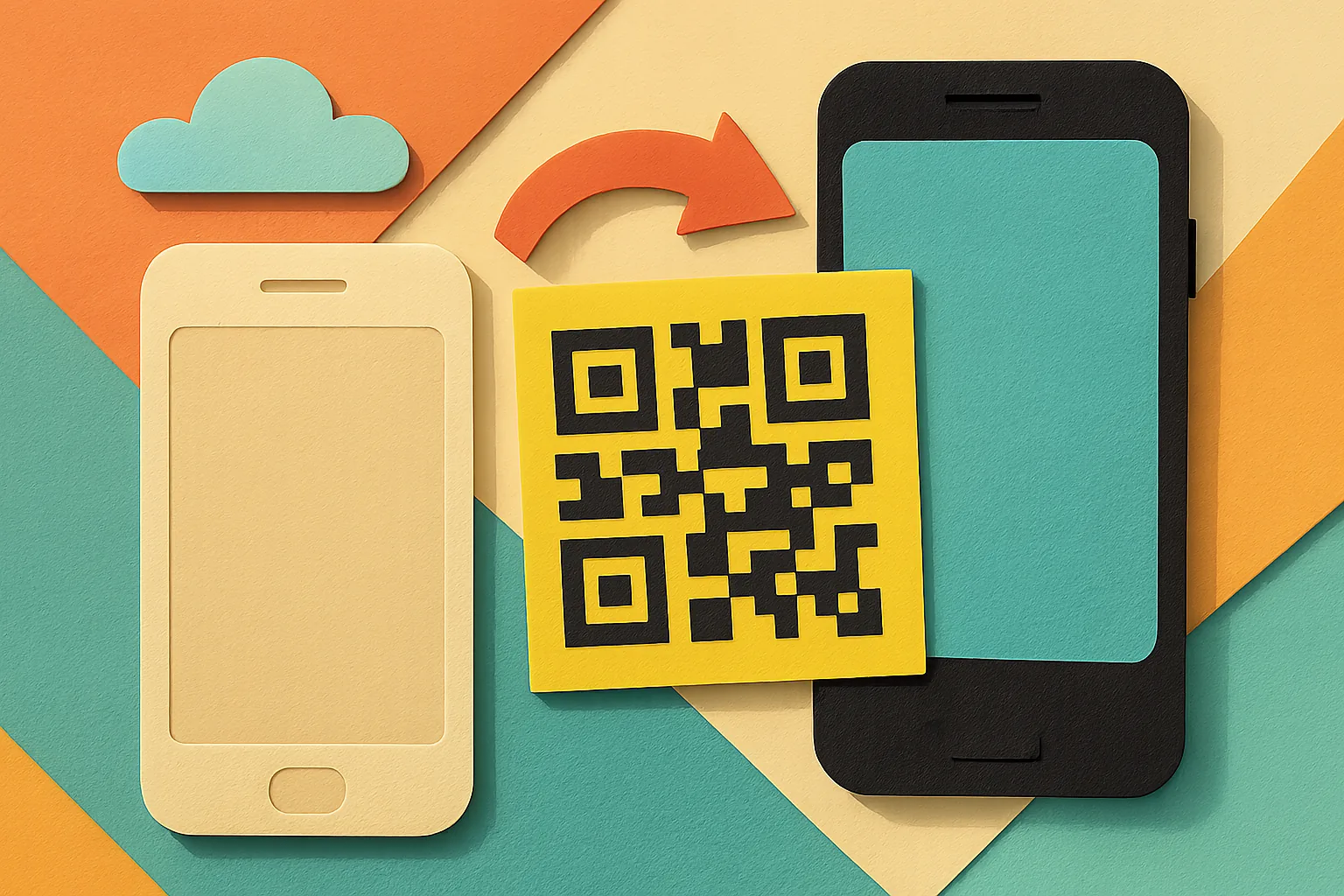
Warum QR-Scans auf iPhone und Android anders wirken
QR-Scans laufen heute direkt über die Kamera, doch iPhone und Android behandeln Hinweise, Links und Vorschauen unterschiedlich.