
Configuración de clave API para acortador de URL
Guía práctica para crear, proteger y conectar una clave API en un acortador de URL, con permisos, roles y buenas prácticas.
En esta página
Configuración de la clave API del acortador de URL: una guía práctica
La configuración de una clave API para un acortador de URL suena técnica, pero la mayoría de los equipos solo necesita 3 cosas: una cuenta, los permisos correctos y un lugar donde pegar una cadena larga de caracteres. Si falta una de ellas, la configuración se atasca rápido. He visto a gente perder una hora por no tener marcada una casilla de administrador, algo que complica especialmente configurar clave API acortador de URL sin una guía clara.
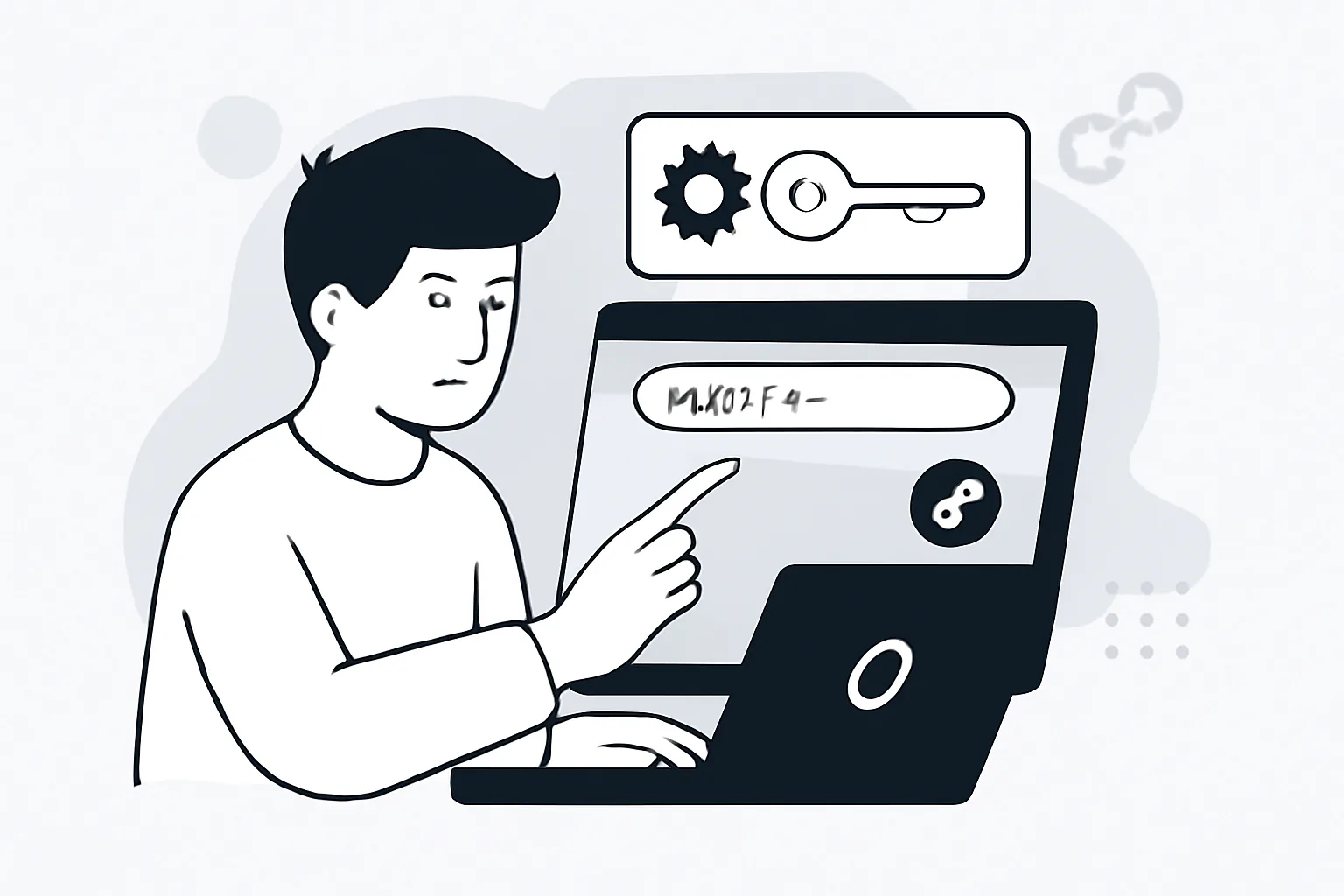
La clave en sí no es mágica. Es una credencial que le dice al acortador de URL: “esta solicitud pertenece a esta cuenta y esta herramienta tiene permiso para actuar aquí”. Sin esa comprobación, el servicio no tendría una forma limpia de separar una integración legítima del tráfico aleatorio. Eso importa en cuanto creas un enlace corto desde un script, una herramienta sin código o un panel personalizado, y también cuando necesitas conectar API de acortador de URL con otros sistemas internos.
Piénsalo como una llave de casa con una sola función. La llave abre la puerta, pero no debería abrir todas las habitaciones. Un buen diseño de API para acortadores de URL usa la clave para limitar el acceso a las partes de la cuenta que la integración realmente necesita, por eso el paso de configuración de la clave API del acortador de URL merece atención cuidadosa en lugar de un copiar y pegar apresurado.
Qué es una clave API y por qué importa
Una clave API identifica tu aplicación o cuenta cuando envía solicitudes. La plataforma comprueba esa clave antes de aceptar una petición para crear, editar o consultar un enlace corto. Si la clave es incorrecta, la solicitud debería fallar. Ese fallo es una función, no un error.
En un acortador de URL, la clave normalmente protege acciones que podrían afectar enlaces de marca, seguimiento o reglas de redirección. Un responsable de marketing puede necesitar una clave para crear enlaces, mientras que un ingeniero necesita otra para automatización. Esas dos necesidades no siempre coinciden. Una persona quizá solo cree enlaces, mientras que otra también puede actualizar URLs de destino o consultar analíticas.
Esto importa incluso en equipos pequeños. Un freelance que prueba 12 enlaces de campaña no necesita el mismo acceso que la persona que gestiona 1.200 enlaces en 4 países. Cuanto menos acceso tenga una clave, menos daño puede causar una clave robada o mal utilizada. Sencillo y claro.
Requisitos previos antes de empezar
Antes de comenzar una configuración de clave API para un acortador de URL, confirma que tienes una cuenta con acceso a la sección de desarrollador o API de la plataforma. Algunas herramientas ocultan esos ajustes detrás de un plan de pago, un rol de organización o un interruptor aparte. Si no ves el menú de API, el problema puede ser de permisos, no de la clave en sí.
También necesitas acceso de administrador o lo que la plataforma considere un control equivalente. En algunos sistemas, un editor puede crear enlaces pero no generar claves. En otros, el acceso a la API se concede por espacio de trabajo. Revisa el rol del propietario de la cuenta, sobre todo si el acortador está vinculado a un inicio de sesión de empresa en lugar de uno personal.
Ayuda saber qué hará tu integración antes de tocar la configuración. Un flujo de Zapier que crea un enlace corto por cada envío de formulario tiene necesidades distintas a las de un servicio de backend que actualiza enlaces cada minuto. Esa diferencia determina si la clave necesita acceso de lectura, de escritura o ambos.
Cómo encontrar o generar tu clave API
La mayoría de las plataformas colocan la clave API en un área de configuración etiquetada como API, Developer, Integrations o Account Security. Busca una opción de menú que mencione tokens de acceso, tokens personales o claves secretas. Si la interfaz está recargada, usa la búsqueda de la cuenta o del centro de ayuda para la frase exacta “API key”, y así entender mejor cómo generar clave API para acortador de enlaces sin perder tiempo.
Cuando encuentres el panel, el proceso habitual es simple: hacer clic en Crear clave, ponerle nombre, elegir permisos y copiar el valor generado. Algunas herramientas muestran la clave completa solo una vez. Otras permiten volver a verla con un botón. Si el servicio ofrece una opción de regeneración, úsala solo cuando estés listo para reemplazar la clave anterior en todos los lugares donde esté guardada.
Esta es la parte que la gente suele saltarse: nombra la clave según su propósito. “Enlaces de producción” te dice más que “Clave de prueba 7”. Si gestionas 3 entornos, esa etiqueta te ahorra pegar la clave equivocada en la app equivocada a las 11 de la noche. Las malas etiquetas provocan malos despertares.
Si la plataforma admite fechas de caducidad o ámbitos separados, decide eso ahora. Una clave para una campaña quizá solo necesite durar 30 días. Una clave para un servicio de backend puede necesitar más tiempo.
Cómo conectar la clave API a tu herramienta de acortamiento
Después de generar la clave, pégala en la app, el script o el campo de integración destinado a credenciales secretas. En una herramienta sin código, ese campo suele estar en la configuración de conexión. En un script, puede ir en un archivo de configuración o en una variable de entorno. En una aplicación personalizada, la clave suele estar en un panel de configuración del servidor para que nunca llegue al navegador, lo que facilita conectar API de acortador de URL sin exponer secretos.
No pongas la clave en código público. Parece obvio hasta que alguien la confirma en un repositorio compartido y descubre el error durante una revisión de despliegue. Si tu herramienta lo permite, guarda la clave en un almacén seguro cifrado en lugar de en texto plano. Cuantos menos lugares aparezca, mejor.
Luego guarda la configuración y vuelve a cargar la integración si la plataforma lo solicita. Algunas herramientas necesitan un paso de reconexión antes de que la clave se active. Otras aceptan la clave al instante, pero no lo muestran claramente. Un pequeño apunte: la interfaz puede ser engañosa incluso cuando el backend funciona bien.
Si tu configuración incluye un dominio personalizado para enlaces cortos, pruébalo después de conectar la clave. La clave puede funcionar, pero la integración aún puede fallar si el dominio no está verificado o si el proyecto está vinculado a otro espacio de trabajo. Dos ajustes, una caída.
Cómo probar la configuración
La prueba más simple es una sola solicitud API que cree un enlace corto. Usa un destino inofensivo, como una página de staging o un artículo de prueba, y comprueba si el servicio devuelve una respuesta válida. Una buena respuesta suele incluir el enlace corto, un ID o un código de estado que confirme el éxito.
Si tu herramienta tiene un botón de “probar conexión”, úsalo. Después haz también una solicitud real. Los botones pueden engañar cuando solo comprueban si la clave existe, no si tiene el permiso correcto. Una solicitud real te dice más. Con una basta.
También puedes verificar el resultado abriendo el enlace corto en un navegador y comprobando el destino de la redirección. Si el servicio admite seguimiento, confirma que el clic aparece en el panel o en el registro. Eso te indica que la clave no solo fue aceptada, sino que también puede escribir datos donde esperas.
Mantén la primera prueba pequeña. Un enlace. Un destino. Una comprobación. Si eso funciona, añade el resto de la automatización paso a paso.
Problemas comunes de configuración y cómo solucionarlos
El error más común es una clave inválida. Eso puede significar que la clave se copió con un espacio, que se regeneró antes o que se pegó en el campo equivocado. Vuelve a copiarla desde la fuente, no desde un archivo de notas. Si la plataforma muestra un enmascarado parcial, compara el prefijo y el sufijo visibles antes de probar cualquier otra cosa.
Los permisos faltantes causan un fallo distinto. Una clave puede autenticarse correctamente y aun así fallar al crear enlaces porque solo tiene acceso de lectura. En ese caso, la respuesta suele mencionar acciones prohibidas, ámbitos no autorizados o permisos insuficientes. Amplía el conjunto de permisos solo hasta lo que la integración necesite.
Las claves caducadas son otro descuido fácil. Si la clave se creó para una campaña corta, puede que haya expirado según lo previsto. Regénérala, actualiza todas las herramientas conectadas y vuelve a probar. Si la integración usa credenciales en caché, reiníciala después de la actualización.
Los errores de encabezado también rompen las solicitudes. Muchas API esperan la clave en un nombre de encabezado concreto, como Authorization o X-API-Key. Un script que envía la clave en el cuerpo, o en un formato incorrecto, fallará aunque la clave sea correcta. Revisa con cuidado el ejemplo de la solicitud. El orden importa.
Algunos equipos se bloquean porque conectaron la clave al espacio de trabajo equivocado. Pasa más de lo que nadie admite. La cuenta parece correcta, la clave parece correcta y, sin embargo, la solicitud apunta a otro proyecto con otro conjunto de enlaces. Verifica el ID del espacio de trabajo, el ID del proyecto o el contexto de la cuenta antes de perseguir un error más profundo.
Buenas prácticas de seguridad para las claves API
Guarda las claves API en variables de entorno, gestores de secretos o bóvedas cifradas. Si tu equipo usa GitHub, GitLab u otro servicio de repositorios, incorpora el escaneo de secretos al proceso. Una clave pública no es solo descuido; es una vía directa hacia tu cuenta.
Nunca incrustes la clave en un script compartido, una demo pública o una aplicación del lado del cliente. El código del navegador es visible. También lo es una clave pegada en un ticket del servicio de asistencia. Incluso una captura de pantalla puede filtrar suficiente contexto para un uso indebido. Mantén la clave del lado del servidor siempre que sea posible.
Rota las claves según un ritmo que se ajuste a tu riesgo. Si un empleado se va, revoca la clave o sustitúyela de inmediato. Una clave obsoleta es una puerta abierta sin alarma.
Usa claves separadas para trabajos separados. Una para pruebas, una para producción, una para una herramienta de terceros si hace falta. Así, si falla una integración, no tienes que detener todos los flujos del acortador de URL de golpe.
Si tu acortador de URL admite funciones relacionadas como enlaces protegidos por contraseña o camuflaje de enlaces de afiliado, trata esos ajustes como parte del mismo panorama de seguridad. Una clave que puede crear enlaces sensibles debe protegerse tan cuidadosamente como los propios enlaces.
Cuándo contactar con soporte
Contacta con soporte si la documentación no coincide con la interfaz. Eso pasa. Las etiquetas cambian, los menús se mueven y la captura del centro de ayuda puede ser de una versión anterior. Si no encuentras la sección de API después de revisar los roles de la cuenta y los ajustes del espacio de trabajo, pregunta a soporte dónde se ha movido.
También deberías escribirles si la clave sigue fallando después de lo básico: volver a copiarla, confirmar permisos, verificar el encabezado y probar desde un entorno limpio. Cuando la misma solicitud falla en 2 herramientas distintas, probablemente el problema esté en la plataforma o en la configuración de la cuenta.
Soporte también puede confirmar si tu plan incluye acceso a la API, si un espacio de trabajo está restringido o si una clave fue revocada en el servidor. Si envías solicitudes desde un servidor, incluye el endpoint exacto, una muestra redacted de la solicitud, la marca de tiempo y el código de respuesta. Esos 4 detalles ahorran tiempo.
Si el equipo pide un paso para reproducir el problema, mantenlo simple: “Crear un solo enlace corto con esta clave y devolver la respuesta”. Los pasos claros vencen a las historias largas. Y si más adelante también estás probando funciones de analítica, quizá quieras revisar enlaces de pruebas A/B o redirecciones 301 frente a 302 una vez que la clave API funcione.
Una última comprobación práctica
Antes de cerrar la página, confirma 3 cosas: la clave está guardada de forma segura, la integración apunta al espacio de trabajo correcto y la primera prueba devolvió la respuesta esperada. Si alguna de esas cosas falla, arréglala ahora y no después de lanzar una campaña.
Y si estás creando un flujo de trabajo más grande, mantén la clave API separada de todo lo público, incluso en una demo. Un solo pegado erróneo puede generar un ticket de soporte, una tarea de limpieza y una tarde muy larga.
Ponlo en práctica
Pega un enlace y obtén una URL corta, un código QR y estadísticas de clics en segundos, gratis y sin registro.
Más del blog

Cómo usar la API de Urlik para crear enlaces cortos
Aprende a usar la API de Urlik para crear enlaces cortos, leer la respuesta y evitar errores comunes.

Seguimiento de enlaces en empleados: bases y límites
Guía para definir base legal, proporcionalidad y límites al seguimiento de enlaces en supervisión de empleados sin invadir la privacidad.

Criterios empresariales para evaluar acortadores de URL
Guía sobre cómo comparar acortadores de URL para empresas, con foco en seguridad, gobierno, analítica, marca y fiabilidad.