
Wi‑Fi-QR-Code erstellen: Leitfaden
Schritt-für-Schritt einen Wi‑Fi-QR-Code erstellen: Generator wählen, WLAN-Daten eingeben, exportieren und zuverlässig testen.
Auf dieser Seite
Für wen dieser Leitfaden gedacht ist und was Sie brauchen
Dieser Leitfaden richtet sich an Personen, die bereits den WLAN-Namen und das Passwort haben und einfach den schnellsten, zuverlässigen Weg suchen, um einen qr code für wlan erstellen. Das ist meist ein Heimnetzwerk, ein kleines Büro oder ein temporäres Setup für Gäste, Dienstleister oder eine Veranstaltung mit 12 Stühlen und einem Drucker, der beim ersten Versuch nie ganz mitspielt.
Sie brauchen keinen technischen Hintergrund. Sie brauchen den exakten Netzwerknamen, das Passwort und – wenn bekannt – den Sicherheitstyp. Ein Smartphone mit Kamera hilft beim Testen. Ein Laptop ist praktisch, wenn Sie eine saubere Datei speichern möchten. Wenn Ihr Passwort Anführungszeichen, ein Komma oder einen Backslash enthält, machen Sie kurz Pause und prüfen Sie die Eingaberegeln des Generators, bevor Sie etwas einfügen.
Viele fragen nach wie man Schritt für Schritt einen QR-Code für ein Wi‑Fi-Netzwerk erstellt, weil sie eine einfache Antwort wollen. Die nützlichere Version ist etwas praktischer: Zuerst die Netzwerddaten kennen, dann einen Generator wählen, der zu Ihren Datenschutzanforderungen passt, und den Code testen, bevor ihn jemand anders sieht. Wer schnell starten möchte, will oft einfach wlan qr code erstellen, aber die saubere Vorbereitung spart später Zeit.
Eine kleine Warnung: Ein QR-Code ist nur so gut wie die Informationen darin. Ist der SSID auch nur um ein Zeichen falsch, lässt sich der Code zwar scannen, verbindet aber trotzdem nicht.
Wählen Sie den richtigen WiFi-QR-Code-Generator
Der beste wifi qr code generator hängt davon ab, wo Sie den Code erstellen und wer die Netzwerkdaten sehen soll. Ein einfaches Online-Tool reicht für einen schnellen Gastzugang zu Hause. Ein Tool mit mehr Kontrolle ist sinnvoll, wenn der Code in einer Lobby, auf einem Kartenständer oder auf einem Poster hängt, das von Mitarbeitenden und Besuchern weitergereicht wird.
Beginnen Sie mit dem Datenschutz. Manche Generatoren verarbeiten alles im Browser und lassen die WLAN-Daten auf Ihrem Gerät. Andere senden Netzwerkname und Passwort an einen Server, um das Bild zu erzeugen. Das kann für ein temporäres Gastnetzwerk akzeptabel sein, ist aber eine andere Entscheidung, wenn Sie mit Bürozugängen oder einem Netzwerk für 40 Mitarbeitende arbeiten.
Achten Sie auf die Exportformate. PNG ist gut für Bildschirme und einfache Ausdrucke. SVG oder PDF ist besser, wenn Sie ein scharfes Ergebnis auf einem Schild möchten, weil der Code ohne unscharfe Kanten skaliert werden kann. Bietet ein Generator nur ein winziges Bild an, lassen Sie es lieber. Ein Code, der auf dem Laptop gut aussieht, kann auf Papier auseinanderfallen.
Für einfache Aufgaben reicht ein Basis-Generator. Für wiederkehrende Nutzung ist eine flexiblere Lösung hilfreich, vor allem wenn Sie auch dynamische QR-Codes für wechselnde Ziele verwalten oder ein Design beibehalten und die zugrunde liegenden WLAN-Daten später aktualisieren möchten. Diese zusätzliche Kontrolle spart Nachdrucke. Und sie spart Diskussionen.
Behalten Sie das Passwortfeld im Blick. Manche Tools maskieren es, manche zeigen es, manche machen beides schlecht. Wenn das Passwort Leerzeichen, Satzzeichen oder Großbuchstaben enthält, prüfen Sie genau, ob der Generator alles exakt übernimmt. Ein einziges fehlendes Symbol kann dafür sorgen, dass der Code perfekt aussieht und sich verhält wie eine leere Wand.
So erstellen Sie den Wi‑Fi-QR-Code Schritt für Schritt
- Öffnen Sie den gewählten Generator und wählen Sie die WLAN-Option.
- Geben Sie den Netzwerknamen genau so ein, wie er auf dem Router steht.
- Wählen Sie den Sicherheitstyp, etwa WPA, WPA2 oder WPA3.
- Tippen Sie das Passwort sorgfältig ein, einschließlich aller Symbole und Großbuchstaben.
- Entscheiden Sie, ob das Netzwerk verborgen ist. Wenn nicht, lassen Sie das Kästchen deaktiviert.
- Erstellen Sie den Code und sehen Sie sich die Vorschau in voller Größe an.
- Exportieren Sie die Datei je nach Verwendungszweck als PNG, SVG oder PDF.
Das ist der gesamte Ablauf, aber die Details sind entscheidend. Der SSID sollte exakt mit dem Router-Aufkleber oder den Netzwerkeinstellungen übereinstimmen. Wenn das Netzwerk an einer Stelle „Cafe-Guest“ und an einer anderen „Cafe Guest“ heißt, ist nur eine Variante korrekt. Der Generator errät nichts.
Vergeben Sie beim Speichern einen klaren Dateinamen. Etwas wie „wifi-guest-2026.pdf“ lässt sich viel leichter finden als „qr-final-final-2.png“. Das eine ist ein System. Das andere ist ein Hilferuf.
Wenn Sie den Code drucken möchten, exportieren Sie die größtmögliche praktikable Version. Ein Code für Papier sollte nicht aus einem winzigen Screenshot stammen. Die Druckqualität sinkt schnell, wenn ein QR-Bild gestreckt wird, und gestreckte Codes sind die, wegen denen das Empfangsteam montags um 8:15 Uhr tief durchatmet.
Wenn Sie auch für andere Zwecke Links verwalten, etwa einen benutzerdefinierten Kurzlink-Domain, kennen Sie bereits den Wert einheitlicher Formate. Dieselbe Gewohnheit hilft hier: Dateien klar benennen, eine einzige verlässliche Quelle behalten und keine verstreuten Kopien auf Desktops und in Postfächern liegen lassen.
So funktioniert es für unterschiedliche WLAN-Setups
Versteckte SSIDs brauchen einen zusätzlichen Check. Wenn das Netzwerk seinen Namen nicht sendet, muss der QR-Code es als verborgen markieren, sonst scannt das Gerät den Code und kann sich trotzdem nicht verbinden. Das ist besonders frustrierend, weil der Scan erfolgreich wirkt. Das Smartphone wartet einfach auf ein Netzwerk, das es nicht sehen kann.
Gastnetzwerke sollten sorgfältig benannt werden. Wenn Sie „Office“, „Office-Guest“ und „Office-Guest-2“ haben, wählen Sie eines davon und bleiben Sie auf Schild, Code und Login-Seite konsequent dabei. Besucher sollten sich nicht zwischen drei fast identischen Namen entscheiden müssen, während sie neben der Kaffeemaschine stehen.
Passwörter mit Sonderzeichen sind in professionellen Setups üblich. Sie werden aber auch am ehesten falsch eingegeben, wenn Sie sie von einer Stelle kopieren und an anderer Stelle mit unsichtbaren Leerzeichen oder typografischen Anführungszeichen einfügen. Prüfen Sie führende und nachgestellte Leerzeichen. Prüfen Sie geschwungene Anführungszeichen. Prüfen Sie alles, was freundlich aussieht, es aber nicht ist.
Viele Netzwerke nutzen weiterhin WPA2, während neuere WPA3 verwenden. Wenn der Generator die Auswahl zwischen beiden bietet, orientieren Sie sich an den Router-Einstellungen statt zu raten. Eine falsche Auswahl kann verhindern, dass ältere Telefone beitreten, oder dass neuere Geräte den Code überhaupt akzeptieren.
Gemischte Geräteumgebungen sind in kleinen Büros normal. Ein Tablet läuft mit einem älteren System, ein Laptop ist neu, und das private Smartphone von jemandem liegt dazwischen. Wenn Sie wissen, dass ältere Geräte dabei sind, testen Sie nicht nur den Code selbst, sondern genau das von Ihnen eingegebene Netzwerkprofil. Der Code kann perfekt sein und trotzdem auf ein Netzwerk verweisen, das manche Geräte ablehnen.
Gastzugang wird oft unnötig kompliziert gemacht. Der Code muss nicht clever sein. Er muss das richtige Gerät mit dem richtigen Netzwerk verbinden und von einer Kamera aus aus normaler Entfernung lesbar sein – ungefähr eine Armlänge, nicht quer durch den Raum wie eine Werbetafel.
Testen Sie den QR-Code, bevor Sie ihn teilen
Testen Sie nach Möglichkeit auf mindestens zwei Geräten. Ein modernes iPhone und ein Android-Smartphone sind ein gutes Paar, weil sie unterschiedliche Scan-Verhalten zeigen. Das eine fragt vielleicht sofort nach. Das andere braucht die Kamera-App und einen Tipp. Beide sollten am Ende im selben Netzwerk landen.
Scannen Sie den Code einmal von einer gedruckten Kopie und einmal in der Bildschirmversion. Ein Code, der auf Ihrem Monitor funktioniert, kann nach dem Drucken fehlschlagen, wenn der Kontrast zu schwach oder das Bild zu klein ist. Schwarz auf Weiß ist weiterhin die sicherste Wahl. Auffällige Farbverläufe sind für Poster da, nicht für den Zugang.
Prüfen Sie nicht nur den Scan, sondern auch das Verbindungs-Ergebnis. Das Smartphone sollte mit dem richtigen SSID verbunden sein und nicht stillschweigend auf mobile Daten ausweichen. Das übersieht man leicht, wenn im Raum ohnehin gutes Signal vorhanden ist und das Gerät auf eine Weise helfen will, die niemand verlangt hat.
Wenn der Scan fehlschlägt, prüfen Sie die Datei, bevor Sie dem Handy die Schuld geben. Manche Generatoren fügen zusätzlichen weißen Rand hinzu, und manche Druckaufträge schneiden den Rand zu knapp ab. Ein QR-Code braucht klare Außenränder. Schneidet man sie weg, beginnt der Scanner zu raten. Und genau das wollen Sie bei Zugangskontrolle nicht.
Wenn Sie auf Ihrer Website auch mit Link-Tools arbeiten, kann Sie ebenfalls sind Kurzlinks sicher? wie interessieren, denn dieselbe Regel gilt hier: Das Ergebnis prüfen, bevor Sie es verteilen. Ein zweiminütiger Test ist besser als ein Raum voller Menschen, die fragen, warum das Gastnetz nicht funktioniert.
QR-Code für den geschäftlichen Einsatz
Ein qr code for business use hat ein anderes Leben als ein Heimcode. Er kann an der Rezeption liegen, in einer Speisekarte eines Cafés, auf einem Konferenzschild oder neben einem Besprechungsraum-Display, wo 15 Besucher in einer Stunde ankommen und niemand ein Passwortgespräch führen möchte. Der Code muss professionell aussehen, gut lesbar bleiben und die Nutzung durch fremde Personen aushalten, die es eilig haben.
Die Platzierung ist im geschäftlichen Umfeld wichtiger, weil Menschen beim Scannen Taschen tragen, Getränke halten oder in der Schlange stehen. Platzieren Sie den Code so, dass eine Kamera ihn ohne Strecken oder Hocken erfassen kann. Vermeiden Sie reflektierende Flächen in Fensternähe. Ein glänzendes Schild kann bei Mittagssonne Licht genau in die falsche Richtung werfen.
Branding hilft, aber nur ein wenig. Ein kleines Logo und eine klare Beschriftung wie „Gast-WLAN“ können dem Code einen offiziellen Eindruck geben. Verdecken Sie jedoch nicht zu viel vom Code selbst. Das QR-Bild braucht weiterhin Freiraum, und das Auge muss es aus ein oder zwei Schritten Entfernung schnell erkennen können.
Geschäftliche Nutzer sollten auch den Zugriffsbereich bedenken. Wenn das Gastnetzwerk von internen Geräten getrennt ist, sollte der QR-Code nur auf dieses Gastnetzwerk verweisen. Das hält das Setup sauberer und begrenzt, worauf Besucher zugreifen können. Für manche Teams ist der Code Teil eines größeren Zugriffskonzepts, das auch passwortgeschützte Links für geteilte Dateien oder Retargeting-Pixel auf Kurzlinks für Kampagnen umfasst, aber der WLAN-Code selbst sollte einfach bleiben.
Bestimmen Sie eine Person, die für Aktualisierungen verantwortlich ist. Wenn sich das Passwort alle 90 Tage ändert, muss auch der gedruckte Code ersetzt werden. Alte Schilder sorgen am Empfang für peinliche Situationen, und peinliche Situationen erzeugen Support-Tickets. Dieses Muster zeigt sich schnell in Cafés mit mehreren Schichten oder in Büros mit wechselnden Dienstleistern.
Die besten Wege zum Drucken, Anzeigen und Aktualisieren des Codes
Drucken Sie den Code groß genug, damit er ohne Mühe gescannt werden kann. Kleine Tischschilder funktionieren vielleicht für ein nahes Smartphone, aber ein Poster an der Wand braucht mehr Größe und mehr Kontrast. Wenn möglich, drucken Sie auf mattem Papier. Glanz sieht zwar schön aus, scannt unter hellem Licht aber schlechter. Schön ist nicht dasselbe wie brauchbar.
Verwenden Sie unter dem Code eine einfache Beschriftung. „Scannen für Gast-WLAN“ leistet mehr als ein dekorativer Titel. Menschen entscheiden in ein oder zwei Sekunden, ob der Code relevant ist, und die Beschriftung erspart ihnen die Frage an die nächststehende Person, wofür das Bild da ist.
Ersetzen Sie alte Codes sauber. Nehmen Sie sie ab, entfernen Sie archivierte Kopien aus geteilten Ordnern und halten Sie nur eine aktuelle Version im Umlauf. Wenn alte Versionen herumliegen, scannt jemand zur schlechtesten Zeit die falsche, oft genau vor der Person, die das Passwort geändert hat.
Für wiederkehrende geschäftliche Setups sollten Sie den QR-Code mit einer schriftlichen Alternative auf dem Schild oder an der Rezeption kombinieren. Diese Alternative sollte aus Sicherheitsgründen nicht einfach das gesamte Passwort an einem öffentlichen Ort enthalten, aber ein kontrolliertes Handout oder eine Kartenvorlage kann helfen, wenn sich eine Gerätekamera weigert mitzumachen. Nicht jeder Besucher hat dasselbe Smartphone, und nicht jedes Telefon verhält sich beim ersten Versuch gleich.
Speichern Sie die Quelldatei dort, wo Sie sie in 10 Sekunden finden. Wenn sich das Netzwerk ändert, sollten Sie die Originaldatei öffnen, die Daten anpassen, eine neue Version exportieren und den Ausdruck ersetzen können, ohne in E-Mail-Anhängen aus dem letzten Quartal zu suchen. Diese einfache Gewohnheit macht den WLAN-Code zuverlässig, und zuverlässig ist schließlich der ganze Punkt.
Direkt ausprobieren
Füge einen Link ein und erhalte in Sekunden eine Kurz-URL, einen QR-Code und Klickstatistiken — kostenlos, ohne Anmeldung.
Mehr aus dem Blog
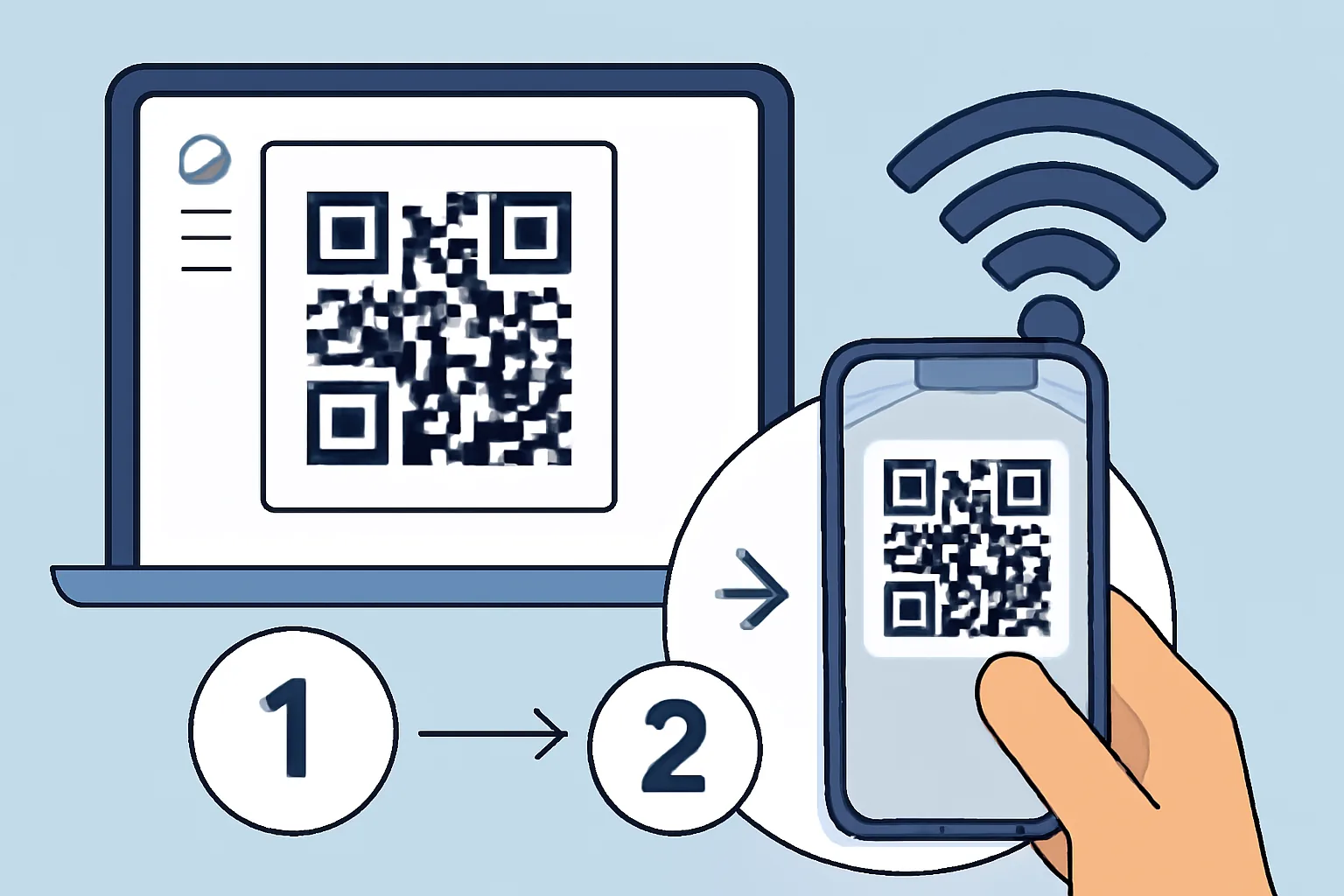
WLAN-QR-Code erstellen: Anleitung für Gästezugang
Erfahren Sie, was ein WLAN-QR-Code ist, wie Sie ihn erstellen und warum er sich für Gastzugang, Büro und Zuhause lohnt.
QR-Code für geografischen Standort erstellen
So wählen und erstellen Sie den passenden QR-Code für einen geografischen Standort – mit Adresse, Pin, Koordinaten oder Geo-URI.
QR-Code für PDF-Datei erstellen
Erfahren Sie, wie Sie einen QR-Code für eine PDF erstellen, die mobile Nutzung optimieren und stabile Links für spätere Änderungen wählen.