
Cómo crear un código QR para un PDF
Aprende a crear un código QR para un PDF, elegir entre enlace directo o página de destino y preparar el archivo para móviles.
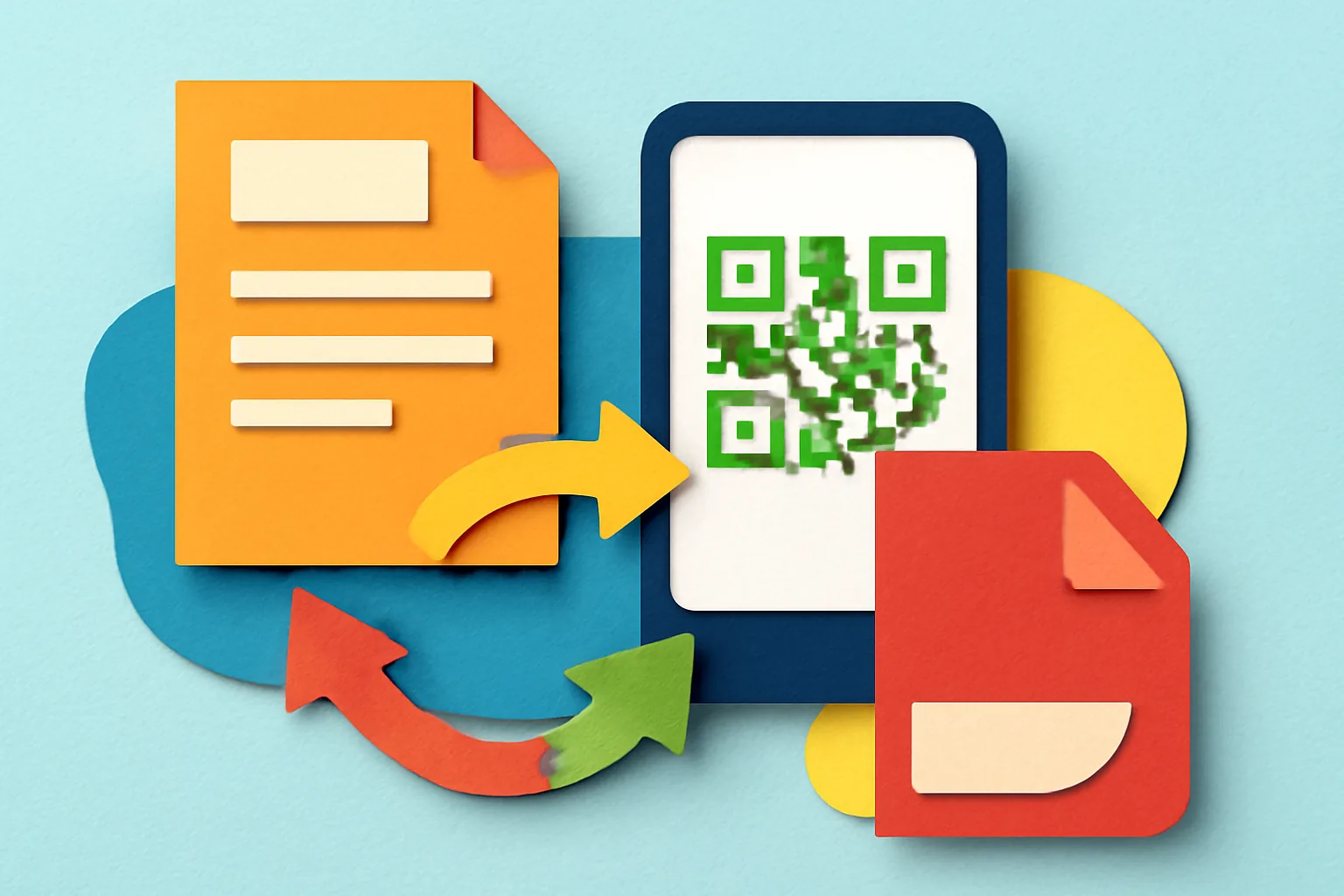
En esta página
Cómo crear un código QR para un archivo PDF
Un código QR para un PDF no es solo un atajo práctico. Es una decisión sobre el control. ¿Quieres que, al escanearlo, se abra el PDF de inmediato, que primero se muestre una página de vista previa o mantener la opción de reemplazar el archivo más adelante sin reimprimir nada? Esos tres resultados llevan a tres configuraciones distintas, y la adecuada depende de dónde se vaya a usar el PDF: un folleto, un menú, un brochure o una ficha de producto.
La frase cómo crear un código QR para un PDF suena sencilla, pero los detalles importan. Un código QR solo vale tanto como el enlace que lo respalda, y un enlace a un PDF puede fallar de formas bastante comunes: el archivo es privado, el nombre del archivo es poco claro o la vista móvil obliga a hacer zoom con los dedos. Ahí es donde empieza la planificación.
1. Comprueba si el PDF debe abrirse directamente o pasar por una página de destino
Empieza por la experiencia de usuario. Si alguien escanea el código QR en un cartel, ¿debe abrirse el PDF de inmediato o primero debe llegar a una página con un título, una nota breve y un botón de descarga? Ambas opciones son válidas. Una es más rápida; la otra te da espacio para explicar qué va a ver la persona.
Un enlace directo al PDF funciona bien cuando el archivo es el objetivo principal, como una hoja de precios de una sola página o un material de clase. Una página de destino es mejor cuando el PDF necesita contexto, como el programa de una conferencia, un folleto inmobiliario o un menú que podría cambiar la próxima semana. Esa página extra también facilita crear código QR para archivo PDF con flexibilidad, porque el código QR puede mantenerse fijo mientras cambia el archivo detrás.
Si necesitas esa flexibilidad, considera usar códigos QR dinámicos. Permiten cambiar el destino sin imprimir un nuevo código, lo cual es útil cuando el nombre del PDF cambia, el archivo se mueve o una campaña necesita una versión diferente a mitad de mes.
2. Prepara el PDF para el escaneo en móvil
Antes de crear el código QR, prepara el propio PDF. A un escáner no le importa lo bien que se veía el documento en tu escritorio. Le importa que el archivo se abra rápido, se adapte a una pantalla pequeña y sea accesible sin una barrera de inicio de sesión. Si el PDF tiene 18 páginas y muchas imágenes pesadas, reduce su tamaño si hace falta; así mejoras la experiencia de un código QR para PDF móvil.
Los usuarios en móvil tienen poca paciencia. Un archivo con un nombre claro, como “menu-primavera-2026.pdf”, es más fácil de gestionar que “final_final_v7.pdf.” Parece un detalle menor, pero ayuda cuando estás revisando archivos en la nube, enviando enlaces a una imprenta o reemplazando el PDF más adelante. Los nombres limpios ahorran tiempo. Así de simple.
Asegúrate de que el PDF sea accesible públicamente si quieres que el código QR funcione para cualquiera. Un archivo guardado detrás de permisos, incluso por accidente, se escaneará bien y luego fallará en el último paso. Si alojas el PDF en tu propio sitio, confirma que la URL del archivo se abra sin exigir inicio de sesión. Si usas almacenamiento en la nube, revisa dos veces la configuración de uso compartido. Un clic equivocado puede convertir un código QR público en un callejón sin salida.
Algunos equipos alojan el PDF en su propio dominio. Otros lo mantienen en almacenamiento en la nube. Ambas opciones pueden funcionar, pero la elección afecta al control. Un alojamiento en el sitio suele ser mejor cuando la coherencia de marca importa. El almacenamiento en la nube puede ser más rápido para materiales internos. Ninguna de las dos opciones elimina la necesidad de probar la experiencia en un teléfono real.
3. Elige una URL del PDF que se mantenga estable
El código QR apunta a algún lugar, y ese lugar no debería cambiar cada dos semanas. Una URL estable para el PDF es la que sigue siendo válida con el tiempo, incluso si el archivo se actualiza, se renombra o se mueve dentro de tu sistema de almacenamiento. Eso significa pensar con antelación antes de publicar el código, no después de que el cartel ya esté en la pared.
Una URL directa del archivo puede funcionar si la plataforma te da un enlace duradero. Un enlace corto con marca suele ser mejor cuando buscas un uso compartido más limpio, un seguimiento más sencillo o la opción de redirigir más adelante. Si quieres leer más sobre esa estructura, consulta dominio personalizado para enlaces cortos de marca. Un enlace corto puede situarse delante del PDF y hacer que toda la configuración sea más fácil de gestionar, especialmente cuando hay varios PDF implicados.
Usa una URL directa al PDF cuando el archivo sea estable y poco probable que se mueva. Usa una URL redirigida cuando quizá necesites sustituir el PDF, medir clics o mantener una campaña activa después de que cambie el archivo original. La pregunta no es “¿Qué enlace es más corto?” sino “¿Qué enlace seguirá funcionando dentro de 6 meses?” Esa es la importante.
4. Genera el código QR a partir del enlace del PDF
Cuando la URL del PDF esté lista, pega ese enlace en un generador de códigos QR. Esta parte es sencilla, pero no te apresures. El generador debe recibir la URL final del PDF, no un enlace provisional, un enlace privado de vista previa ni una dirección temporal de pruebas. El código solo conoce el destino que le das.
Elige el formato de código QR que mejor se adapte a tu caso. Para un folleto impreso, mantén el diseño limpio y evita adornos excesivos que dificulten el escaneo. Para una ficha de producto, un código negro simple sobre fondo claro suele ser la opción más segura. Los patrones llamativos pueden verse bien en una maqueta y fallar en un pasillo. Nada útil.
Si el PDF es el elemento central, etiqueta el código QR con claridad al mismo tiempo que lo generas. Una línea simple como “Escanea para abrir el PDF” es mejor que un genérico “Más información”. La gente debe saber qué va a obtener antes de sacar el teléfono.
5. Añade seguimiento o control de actualizaciones sin romper el acceso
Algunos enlaces a PDF funcionan perfectamente tal como están. Otros necesitan seguimiento, datos de campaña o la posibilidad de cambiar archivos más adelante. Si necesitas cualquiera de esas cosas, coloca una redirección delante del PDF. Así, los escaneos pasarán por un enlace corto, y ese enlace corto podrá apuntar a distintos archivos con el tiempo sin cambiar el código QR en sí.
Aquí es donde herramientas para ocultar enlaces de afiliado pueden ser cercanas en espíritu, aunque en el caso del PDF el proceso es más sencillo: no estás ocultando una oferta, estás gestionando un destino. La parte útil es el control. Si el PDF cambia, el código QR no tiene por qué hacerlo.
Si solo necesitas acceso directo y no análisis, un enlace directo al PDF está bien. Si quieres contar clics, etiquetar campañas o reemplazar el archivo más adelante, un código QR basado en redirección es la mejor opción. Un apunte práctico más: si el código QR se imprime en un folleto para un evento de 3 meses, una redirección te da margen para actualizar el archivo cuando termine el evento sin sustituir todos los ejemplares ya distribuidos.
Para los equipos que quieren saber quién escanea y cuándo, un enlace corto con seguimiento también puede servir para hacer experimentos. Si eso te interesa, quizá quieras comparar destinos con enlaces de pruebas A/B. Es un flujo aparte, pero combina muy bien con un PDF que probablemente cambie o que tenga más de una versión.
6. Prueba el código QR con la experiencia real del PDF
Probar no es un trámite. Escanea el código QR en al menos 2 dispositivos, y hazlo en 2 aplicaciones distintas si puedes. Un teléfono puede abrir el PDF en una pestaña del navegador, mientras otro lo envía a un visor de documentos. Esa diferencia puede revelar problemas de carga, fallos de diseño o un archivo que se comporta mal en móvil.
Revisa primero los puntos de fallo más comunes. ¿El archivo se abre? ¿Pide permiso? ¿Devuelve un error de archivo no encontrado? ¿El PDF tarda demasiado en cargarse con datos móviles? ¿La primera página se ve bien en una pantalla pequeña o se convierte de inmediato en un bloque diminuto de texto? Esos son los errores que la gente realmente nota.
Una prueba breve puede ahorrarte una reimpresión. Escanea desde una prueba impresa a distancia normal, no solo desde la pantalla del monitor. Un código QR que funciona en una pantalla de portátil puede fallar si se imprime demasiado pequeño, se coloca muy cerca de un pliegue o se pone sobre un fondo recargado. La impresión lo cambia todo. Molesto, pero cierto.
Si el PDF es privado, la prueba debe incluir el recorrido de permisos. Si el archivo requiere inicio de sesión, el código QR no debería prometer acceso inmediato. Si el archivo es público pero lento, comprímelo otra vez. Un folleto de 12 páginas que tarda 30 segundos en cargar no es un problema de folleto; es un problema de archivo.
7. Coloca el código QR junto al contexto del PDF y añade una etiqueta clara
Pon el código QR donde el PDF tenga sentido. Un código QR de un menú de restaurante pertenece a la mesa, al mostrador de recepción o al recibo. Un código QR de un folleto debe ir en el propio folleto, cerca de la llamada a la acción. Un código QR de una ficha de producto funciona mejor junto al nombre del artículo o el número de modelo, no escondido en el pie de página como si fuera un secreto.
Las etiquetas deben decirle a la gente qué va a pasar. “Escanea para ver el PDF” es directo. “Escanea para más detalles” es más débil porque oculta el formato. Los usuarios deben saber que están abriendo un PDF, no entrando en un sitio web genérico ni en una página de marketing con clics extra. Aquí gana la claridad.
Si la pieza impresa debe responder una pregunta con rapidez, menciona el tipo de archivo en la etiqueta. “Escanea para abrir el folleto en PDF” es mejor que una indicación genérica. Si hay 2 versiones, indica cuál es: “Escanea para ver el PDF de precios 2026”. Ese pequeño grado de precisión reduce la confusión en el momento del escaneo.
8. Mantén y reemplaza el PDF con el tiempo
Un código QR para un PDF no termina cuando se imprime. Los archivos se mueven. Los nombres cambian. Una hoja de precios se convierte en otra. Si el código QR apunta a una URL redirigida, quizá puedas actualizar el PDF sin cambiar el código en absoluto. Ese es el camino más limpio para materiales que permanecerán en circulación durante meses.
Vuelve a comprobar el destino después de cada actualización. Abre el enlace, escanea el código y confirma que aparece el archivo correcto. Si se reemplazó el PDF, asegúrate de que la versión antigua ya no sea la que ven las personas por error. Un enlace roto en un cartel puede quedarse en un vestíbulo durante un año, y nadie quiere explicar eso a un cliente con el teléfono en la mano.
Vigila también la ubicación del archivo. Si el PDF está en almacenamiento en la nube, los permisos pueden cambiar tras una actualización del administrador. Si está en tu propio sitio, un nuevo despliegue puede mover la ruta del archivo. El código QR puede seguir siendo el mismo solo si el destino sigue siendo válido. Ese es todo el juego.
| Decisión | Es mejor cuando | Riesgo si se ignora |
|---|---|---|
| Enlace directo al PDF | El PDF es estable y público | Acceso roto si el archivo se mueve |
| Primero una página de destino | Necesitas contexto o una vista previa | Clic extra si los usuarios querían el archivo de inmediato |
| Código QR basado en redirección | Quizá actualices el PDF más adelante | Tener que imprimir un nuevo código en cada cambio |
| Comprobación de alojamiento público | El archivo debe abrirse para todos | Los escaneos fallan en el paso de permisos |
Si quieres la estrategia de enlaces más amplia detrás de este flujo, la misma lógica se aplica a cualquier código QR que necesite un destino estable. En el caso de un PDF, la diferencia es sencilla: el archivo debe abrirse rápido, en un móvil, sin ningún paso sorpresa de por medio. Ese es el estándar a superar.
Ponlo en práctica
Pega un enlace y obtén una URL corta, un código QR y estadísticas de clics en segundos, gratis y sin registro.
Más del blog
Cómo crear un código QR para un enlace web
Guía para elegir la URL, decidir entre QR estático o editable y generar un código QR que funcione bien en móvil e impresión.
Por qué el escaneo QR cambió en iPhone y Android
El escaneo QR ahora depende más de la cámara del iPhone y de Android, con diferencias en rapidez, avisos y acciones según el teléfono.
Cómo crear un código QR para una ubicación geográfica
Guía para crear códigos QR de ubicación: pin de mapa, coordenadas GPS o geo URI según el uso y la app de destino.