
WLAN-QR-Code erstellen: Anleitung für Gästezugang
Erfahren Sie, was ein WLAN-QR-Code ist, wie Sie ihn erstellen und warum er sich für Gastzugang, Büro und Zuhause lohnt.
Auf dieser Seite
Was ein WLAN-QR-Code ist und warum man ihn nutzt
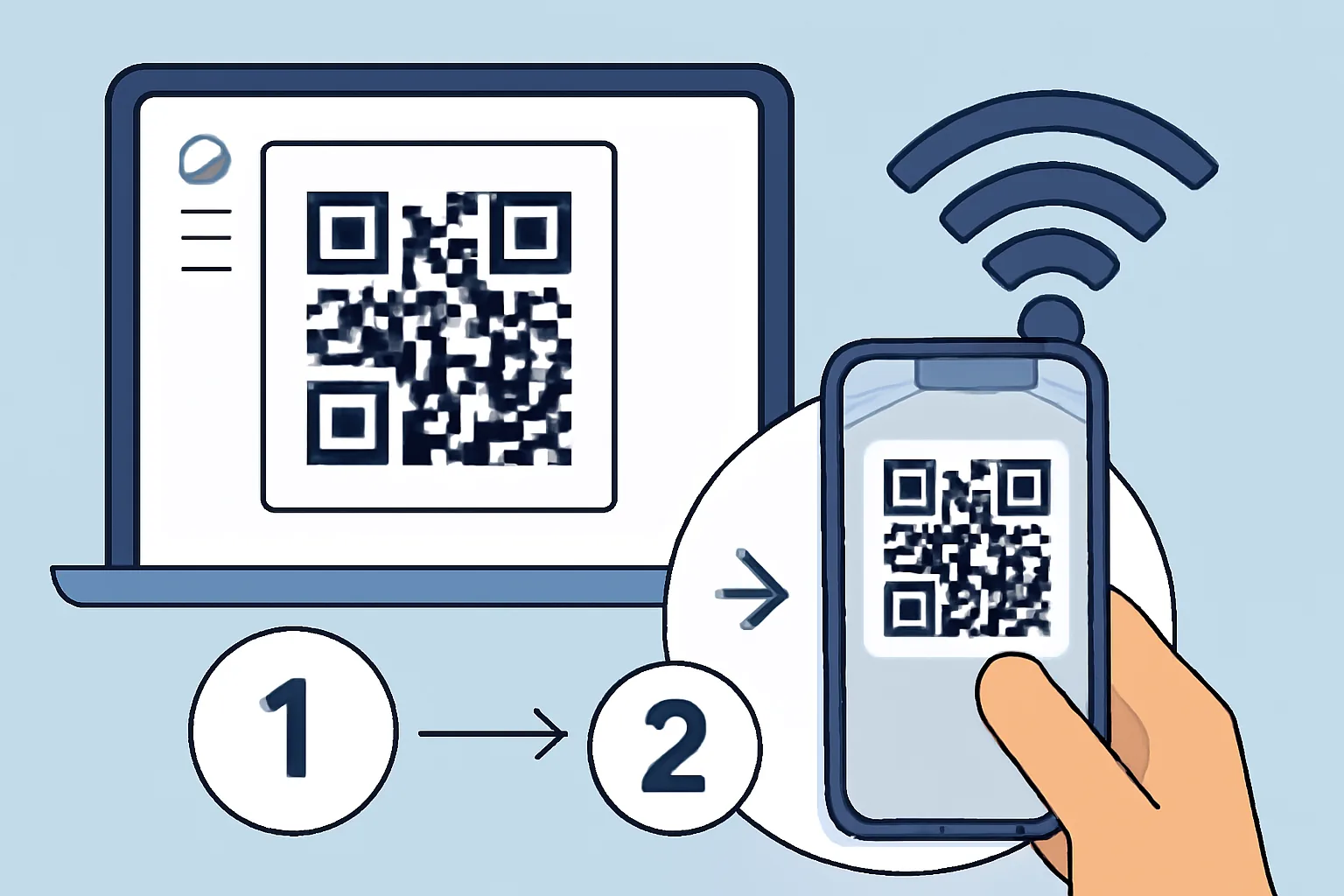
Ein WLAN-QR-Code ist ein kleiner gedruckter oder digitaler Code, der den Netzwerknamen, das Passwort und den Sicherheitstyp speichert. Ein Smartphone scannt ihn, liest die Netzwerkinformationen aus und verbindet sich mit dem WLAN, ohne dass jemand das Passwort von Hand eintippen muss. Das spart Zeit und reduziert Fehler.
Besonders nützlich ist das überall dort, wo Menschen mit Taschen ankommen, aber wenig Geduld mitbringen. Ein Gast zu Hause scannt den Code einmal und ist sofort online. Ein Besucher im Büro kann an der Rezeption dasselbe tun. Ein Café, Studio oder eine Ferienwohnung kann einen Code gut sichtbar neben die Tür hängen und sich die tägliche Frage „Wie ist das WLAN-Passwort?“ sparen. Wer regelmäßig mit Gästen arbeitet, kann so ganz einfach WLAN QR Code erstellen, ohne lange Anleitungen weiterzugeben.
Auch der Datenschutz spielt eine Rolle. Ein WLAN-QR-Code sorgt dafür, dass das Passwort nicht laut ausgesprochen oder auf einen Zettel geschrieben werden muss. Für kleine Unternehmen ist das wichtig, weil jemand, der das Passwort mithört, es später weitergeben kann. Zu Hause ist es sinnvoll, weil Gäste nicht gleich Zugriff auf den gewohnten Alltag brauchen, nur um ihre E-Mails zu checken.
Ein gutes Beispiel ist ein Gästezimmer. Hängt der Code auf einer Karte neben dem Bett, verbindet sich der Besucher in 10 Sekunden. Ein anderes Beispiel ist ein Besprechungsraum. Der Code liegt auf dem Tisch, und alle sind verbunden, bevor das Meeting beginnt. Niemand muss zweimal an der Rezeption nachfragen.
Was Sie vor dem Erstellen des Codes brauchen
Bevor Sie einen WLAN-QR-Code erstellen, legen Sie vier Angaben bereit: den Netzwerknamen, das Passwort, den Sicherheitstyp und die exakte Schreibweise der SSID. Stimmt nur ein Zeichen nicht, lässt sich der Code zwar möglicherweise scannen, aber nicht verbinden. Solche Fehler fallen oft erst auf, wenn Gäste schon zu verbinden versuchen.
Außerdem brauchen Sie ein Gerät oder Tool, das den Code erstellen kann. Manche Router können das direkt. Manche Smartphones erzeugen einen teilbaren Code. Viele nutzen einen Online-Generator oder ein QR-Tool, weil man dort die Felder manuell eingeben und das Ergebnis vor dem Drucken prüfen kann.
Prüfen Sie die Verschlüsselung genau. Die meisten Netzwerke verwenden WPA2 oder WPA3, aber der Code muss zur tatsächlichen Router-Einstellung passen. Wenn der Code etwas anderes angibt als der Router verwendet, kann die Verbindung selbst bei korrektem Passwort fehlschlagen.
Ein weiterer Check spart später Zeit: Entscheiden Sie, ob der Netzwerkname sichtbar oder verborgen ist. Versteckte SSIDs brauchen oft besondere Sorgfalt, und manche Geräte kommen damit schlecht zurecht. Wenn Sie einen Code für Besucher erstellen, ist ein sichtbares Netzwerk einfacher. Versteckt bedeutet jetzt mehr Aufwand und an der Tür mehr Ärger.
So erstellen Sie Schritt für Schritt einen QR-Code für ein WLAN
Hier ist ein einfacher Ablauf, der bei den meisten Generatoren und vielen Router-Tools funktioniert. Führen Sie die Schritte der Reihe nach aus. Lässt man einen aus, muss man womöglich von vorn beginnen. Wenn Sie einen QR Code für WLAN einrichten, ist die saubere Reihenfolge besonders wichtig.
- Öffnen Sie einen QR-Code-Generator, der WLAN-Daten unterstützt.
- Geben Sie den Netzwerknamen exakt so ein, wie er auf dem Router steht.
- Tippen Sie das Passwort exakt ein, inklusive Großbuchstaben und Sonderzeichen.
- Wählen Sie den richtigen Sicherheitstyp aus.
- Geben Sie an, ob das Netzwerk verborgen ist. Die meisten sollten das deaktiviert lassen.
- Erstellen Sie den WLAN-QR-Code.
- Laden Sie das Bild in hoher Qualität herunter oder speichern Sie es.
- Drucken Sie ihn aus oder platzieren Sie ihn dort, wo man ihn scannen kann.
- Testen Sie ihn mit einem echten Smartphone, bevor Sie ihn breit verteilen.
Der Test ist wichtig. Ein Code, der auf dem Bildschirm gut aussieht, kann auf Papier scheitern, wenn das Bild zu klein oder unscharf ist. Scannen Sie ihn aus der Entfernung, aus der auch ein Besucher ihn nutzen würde, nicht aus fünf Zentimetern wie jemand, der eine Briefmarke prüft. Verbindet sich das Smartphone in wenigen Sekunden, ist der Code bereit.
Wenn Sie den Code für ein Router-Label erstellen, halten Sie das Layout schlicht. Verwenden Sie nach Möglichkeit Schwarz auf Weiß. Vermeiden Sie dekorative Schriftarten direkt um den Code herum. Ein verschnörkelter Rahmen ist harmlos, ein unscharfer Code nicht.
So erstellen Sie einen QR-Code für den Gastzugang
Ein QR-Code für Gast-WLAN sollte am besten für ein separates Gastnetz verwendet werden, nicht für Ihr Hauptnetz. So bleiben Besucher in einem eingeschränkten Bereich und gelangen nicht an persönliche Geräte, Dateifreigaben oder Drucker, die privat bleiben sollen. Falls Ihr Router Gastzugang unterstützt, schalten Sie ihn vor dem Erstellen des Codes ein.
Gastnetzwerke funktionieren am besten mit klaren Grenzen. Geben Sie dem Gastnetz einen eigenen Namen und erstellen Sie den QR-Code nur für diesen Namen. Verwenden Sie nicht das Passwort Ihres Haupt-WLANs. Teilen Sie den Haupt-QR-Code nicht einfach „nur dieses eine Mal“. Aus so einem Notbehelf wird schnell eine Dauereinrichtung. So lässt sich ein Gast WLAN QR Code später auch sauber verwalten, wenn sich Zugänge ändern.
Prüfen Sie die Gasteinstellungen vor dem Drucken noch einmal. Bestätigen Sie, ob Gäste die Geräte anderer sehen können, ob der Zugriff auf das lokale Netzwerk blockiert ist und ob das Gastnetzwerk eigene Passwortregeln hat. Manche Router erlauben es, den Zugriff auf das Internet zu beschränken. Das ist ideal für einen Warteraum oder einen kurzen Bürobesuch.
Ein QR-Code für Gast-WLAN ist auch in Ferienunterkünften praktisch. Hängen Sie ihn in die Nähe des Eingangs, in die Küche oder an den Schreibtisch, damit Besucher den Gastgeber nicht per Nachricht fragen müssen. Wenn sich das Passwort zwischen Aufenthalten ändert, erstellen Sie den Code sofort neu. Alte Ausdrucke sollten entfernt werden. Ein vergessener Magnet am Kühlschrank kann das ganze System zunichtemachen.
Wenn Sie für einen kurzen Aufenthalt etwas Privates teilen möchten, kombinieren Sie Gast-WLAN mit einem geschützten Link für andere geteilte Informationen. Ein separater Leitfaden zu passwortgeschützten Links kann helfen, wenn Sie Zugriffsdaten teilen müssen, ohne sie offen auf einem Zettel oder in einem Chatverlauf zu lassen.
So testen Sie den QR-Code auf iPhone und Android
Testen Sie den WLAN-QR-Code möglichst auf mindestens zwei Smartphones: einem iPhone und einem Android-Gerät. Der Scanvorgang ist ähnlich, aber die Menüs sind nicht identisch. Ein Code, der auf einem Gerät funktioniert, kann auf einem anderen ein Formatproblem offenlegen, besonders wenn der Netzwerkname oder der Sicherheitstyp falsch eingegeben wurde.
Öffnen Sie auf dem iPhone die Kamera und richten Sie sie auf den Code. Es sollte eine Benachrichtigung erscheinen. Tippen Sie darauf und bestätigen Sie die Aufforderung zum Verbinden mit dem Netzwerk. Fragt das Smartphone trotzdem nach dem Passwort, stimmt wahrscheinlich irgendwo etwas nicht. Meistens ist es ein Tippfehler in der SSID oder die falsche Sicherheitseinstellung.
Auf Android können viele Kamera-Apps den Code direkt lesen. Manche Smartphones zeigen eine Pop-up-Karte mit dem Netzwerknamen, andere wechseln direkt in die WLAN-Einstellungen. Eine erfolgreiche Verbindung bedeutet, dass sich das Telefon ohne manuelle Eingabe verbindet. Sie sollten sehen, dass das WLAN-Symbol wechselt und das Netzwerk als verbunden angezeigt wird.
Wenn der Scan fehlschlägt, prüfen Sie zuerst die Bildqualität. Danach kontrollieren Sie den Inhalt des Codes. Wenn das Passwort stimmt, das Smartphone sich aber trotzdem nicht verbindet, erstellen Sie einen neuen Code mit den Angaben und testen Sie erneut. Schon ein Zeilenumbruch oder ein zusätzliches Leerzeichen kann alles stören. Kleine Fehler richten hier großen Schaden an.
Für Teams, die häufig Links und Codes teilen, ist es hilfreich zu wissen, welche geteilten Inhalte später nachverfolgt oder angepasst werden können. Ein nützliches Begleitthema sind dynamische QR-Codes, besonders wenn sich das Ziel nach dem Druck noch ändern soll und nicht jedes Schild von Hand ersetzt werden soll.
Häufige Fehler, durch die WLAN-QR-Codes nicht funktionieren
Der häufigste Fehler ist das falsche Passwort. Schon ein übersehener Großbuchstabe reicht aus. Der zweithäufigste ist das falsche Sicherheitsformat. Wenn der Generator WPA2 erwartet und Sie „kein Schutz“ oder „WEP“ wählen, lehnt das Smartphone die Verbindung möglicherweise ab oder der Router blockiert sie sofort.
Auch Tippfehler im Netzwerknamen sind problematisch. SSIDs müssen exakt stimmen. „OfficeWiFi“ und „Office WiFi“ sind nicht dasselbe. Das eine hat ein Leerzeichen, das andere nicht. So oft Sie den Code auch scannen: Das Smartphone kann nicht erraten, was Sie gemeint haben.
Versteckte SSIDs verursachen noch weitere Probleme. Manche Geräte kommen damit schlecht zurecht, und Nutzer glauben oft, der Code sei defekt, obwohl das Netzwerk nur verborgen ist. Wenn der Code für Gäste gedacht ist, ist eine sichtbare SSID einfacher. Versteckte Netzwerke sind für Fälle gedacht, in denen sie wirklich nötig sind, nicht aus Bequemlichkeit.
Alte Codes funktionieren nach einer Passwortänderung nicht mehr. Das passiert zu Hause und im kleinen Büro ständig. Jemand ändert aus Sicherheitsgründen das Router-Passwort und lässt dann den alten Ausdruck an der Wand. Jeder Scan danach scheitert. Die Lösung ist einfach: Code neu erstellen und die alte Version noch am selben Tag entfernen.
Hinzu kommt schlechtes Drucken. Ist der Code zu klein, glänzend, geknickt oder verzerrt, können Smartphones ihn womöglich nicht sauber lesen. Lassen Sie etwas Rand um den Code und vermeiden Sie Stellen mit stark spiegelndem Plastik. Ein Code auf einem dunklen Schrank in einem schwach beleuchteten Flur ist keine gute Idee.
Wenn Sie sich jemals fragen, ob ein geteilter Code oder Link bedenkenlos weitergegeben werden kann, lohnt sich auch ein Blick auf allgemeine Vorsichtsmaßnahmen bei Kurzlinks. Der Leitfaden zu sind Kurzlinks sicher erklärt, worauf Sie achten sollten, bevor jemand auf etwas Unbekanntes klickt.
Beste Vorgehensweisen zum Teilen und Aktualisieren Ihres QR-Codes
Platzieren Sie den WLAN-QR-Code dort, wo Menschen ohnehin kurz stehen bleiben: an der Rezeption, neben der Tür, auf dem Tisch im Gästezimmer oder neben dem Drucker im Besprechungsraum. Verstecken Sie ihn nicht in einer Mappe, unter einer Pflanze oder hinter einem Schild, das niemand liest. Wenn Leute ihn suchen müssen, fragen sie am Ende doch nach.
Nutzen Sie einen Ausdruck für regelmäßige Besucher und behalten Sie eine digitale Kopie als Ersatz. Wenn der Code verschmiert, beschädigt oder veraltet ist, drucken Sie ihn sofort neu aus. Nach einer Passwortänderung sollte die alte Version vernichtet werden. Beides gleichzeitig aufzubewahren sorgt nur für Verwirrung, und Verwirrung führt zu Supportanfragen.
Halten Sie beim Teilen mit Gästen das Gastnetz getrennt vom Hauptnetz und prüfen Sie die Einstellungen jedes Mal, wenn Sie den Router aktualisieren. Bestätigen Sie, dass Gastgeräte keine lokalen Freigaben, Kameras oder Admin-Oberflächen sehen können. Dieser eine Check erspart viele Probleme und verhindert, dass neugierige Gäste mehr finden als beabsichtigt.
Wenn Ihr Team WLAN an mehreren Standorten teilt, beschriften Sie jeden Code mit Standort und Datum. Ein Code für die Lobby sollte nicht im Lager landen. Ein im Januar erstellter Code sollte nicht neben einem Router-Reset im März liegen, ohne neues Etikett. Kleine Beschriftungen verhindern große Fehler.
Wenn Sie den Code über einen einzelnen Raum hinaus verteilen müssen, können Sie ihn auch mit einem gebrandeten Kurzlink auf einem Schild oder Flyer kombinieren. Eine eigene Domain kann den Übergang sauberer und vertrauenswürdiger wirken lassen; der Leitfaden zu einer eigenen Kurzlink-Domain für eine Marke erklärt diese Einrichtung ausführlicher.
Behalten Sie eine einfache Regel bei: Ändert sich das Netzwerk, ändert sich der Code. Ändert sich der Gastzugang, ändert sich der Code. Sieht der Ausdruck abgenutzt aus, ändert sich der Code. Diese Regel klingt streng, hält die Leute aber online, ohne dass sie raten müssen — und genau beim Rätseln beginnt die eigentliche Verzögerung.
Direkt ausprobieren
Füge einen Link ein und erhalte in Sekunden eine Kurz-URL, einen QR-Code und Klickstatistiken — kostenlos, ohne Anmeldung.
Mehr aus dem Blog
Wi‑Fi-QR-Code erstellen: Leitfaden
Schritt-für-Schritt einen Wi‑Fi-QR-Code erstellen: Generator wählen, WLAN-Daten eingeben, exportieren und zuverlässig testen.
QR-Code für geografischen Standort erstellen
So wählen und erstellen Sie den passenden QR-Code für einen geografischen Standort – mit Adresse, Pin, Koordinaten oder Geo-URI.
QR-Code für PDF-Datei erstellen
Erfahren Sie, wie Sie einen QR-Code für eine PDF erstellen, die mobile Nutzung optimieren und stabile Links für spätere Änderungen wählen.