
Cómo crear un código QR de Wi-Fi paso a paso
Guía práctica para generar un código QR de Wi-Fi, compartirlo con invitados y evitar errores comunes de conexión.
En esta página
Qué es un código QR de Wi-Fi y por qué usarlo
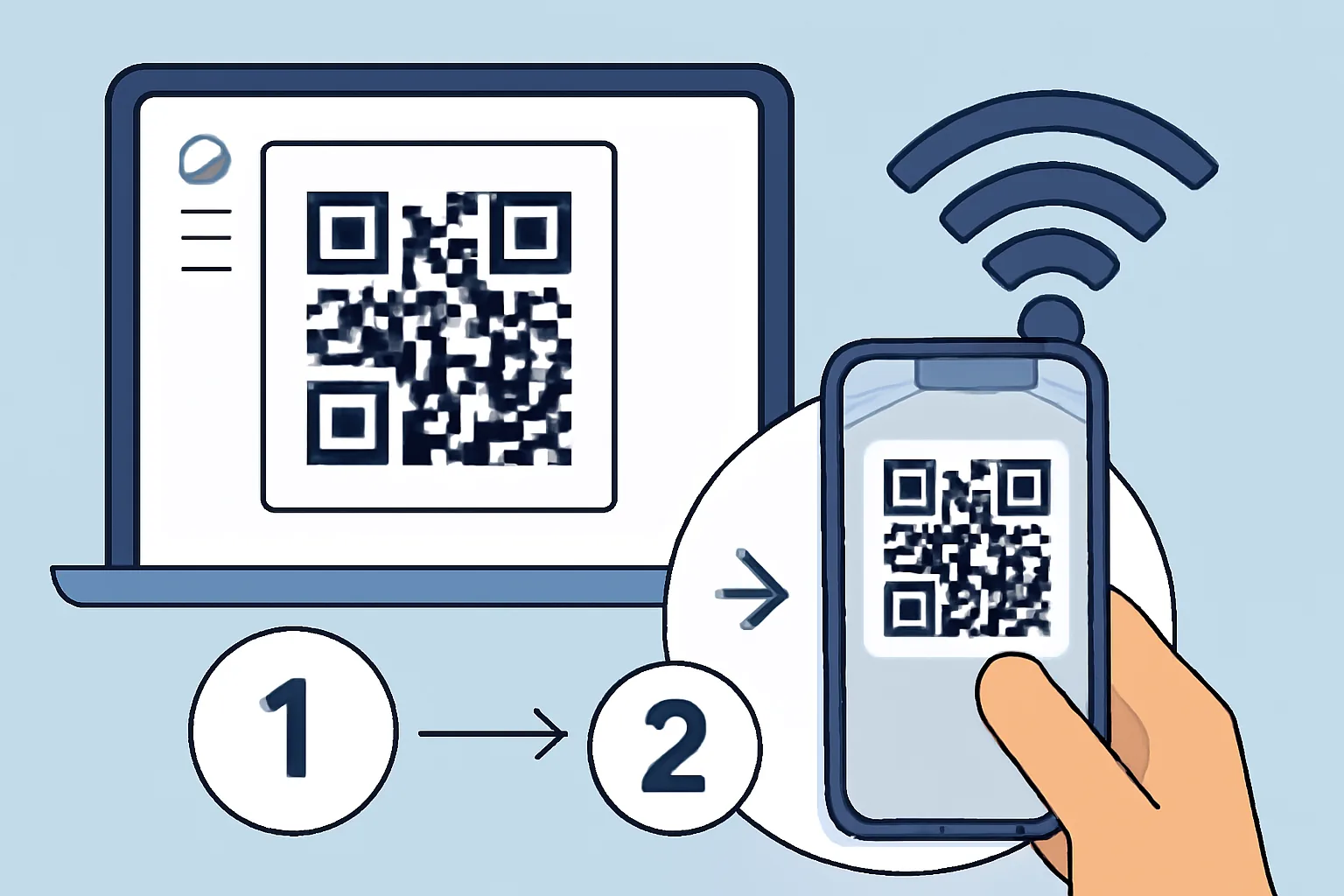
Un código qr de wifi es un pequeño código impreso o digital que guarda el nombre de tu red, la contraseña y el tipo de seguridad. El teléfono lo escanea, lee los datos de la red y se conecta al Wi-Fi sin que nadie tenga que escribir la contraseña a mano. Eso ahorra tiempo. Y además reduce los errores.
Esto importa sobre todo en lugares donde la gente llega con maletas, no con paciencia. Un invitado en casa puede escanear una vez y conectarse. Un visitante de oficina puede hacer lo mismo en recepción. Una cafetería, un estudio o un apartamento en alquiler pueden colocar un código cerca de la puerta y evitarse el típico "¿cuál es la contraseña del Wi-Fi?" por décima vez ese día.
También hay una cuestión de privacidad. Un código qr de wifi evita que la contraseña se diga en voz alta o se escriba en una nota adhesiva. Para un negocio pequeño, esto importa porque cualquiera que escuche la contraseña puede compartirla después. En casa, importa porque los invitados no necesitan acceso completo a tu rutina habitual solo para revisar el correo.
Un buen ejemplo es una habitación de invitados. Coloca el código en una tarjeta junto a la cama y el visitante podrá conectarse en 10 segundos. Otro ejemplo es una sala de reuniones. El código puede estar sobre la mesa, y todos se conectan antes de que empiece la llamada. Nadie tiene que preguntarle dos veces a la recepcionista.
Qué necesitas antes de crear el código
Antes de crear un código qr de wifi, reúne cuatro datos: el nombre de la red, la contraseña, el tipo de seguridad y la ortografía exacta del SSID. Si un carácter está mal, el código puede escanearse igual pero fallar al conectar. Es el tipo de error que la gente solo nota cuando los invitados empiezan a intentar conectarse.
También necesitas un dispositivo o herramienta que pueda generar el código. Algunos routers pueden hacerlo directamente. Algunos teléfonos pueden crear un código para compartir. Muchas personas usan un generador en línea o una herramienta de QR porque permite introducir los datos manualmente y previsualizar el resultado antes de imprimirlo.
Revisa el tipo de cifrado con cuidado. La mayoría de las redes usan WPA2 o WPA3, pero el código debe coincidir con la configuración real de la red. Si el código indica una cosa y el router usa otra, la conexión puede fallar incluso si la contraseña es correcta.
Otra comprobación que ahorra tiempo más adelante: decide si el nombre de la red es visible u oculto. Los SSID ocultos suelen requerir más cuidado, y algunos dispositivos los gestionan mal. Si estás creando un código para visitantes, lo visible es más sencillo. Lo oculto es una pequeña molestia ahora y una mayor a la puerta de entrada.
Cómo crear un código QR para una red Wi-Fi paso a paso
Aquí tienes un proceso sencillo que funciona con la mayoría de los generadores y muchas herramientas de router. Sigue estos pasos en orden. Si te saltas uno, puede que tengas que empezar de nuevo.
- Abre un generador de códigos QR que admita datos de Wi-Fi.
- Escribe el nombre de la red exactamente como aparece en el router.
- Escribe la contraseña tal cual, incluyendo mayúsculas y símbolos.
- Selecciona el tipo de seguridad correcto.
- Elige si la red está oculta. La mayoría debería dejar esta opción desactivada.
- Genera el código qr de wifi.
- Descarga o guarda la imagen en un formato de alta calidad.
- Imprímelo o colócalo donde la gente pueda escanearlo.
- Pruébalo con un teléfono real antes de compartirlo ampliamente.
La prueba es importante. Un código que se ve bien en pantalla puede fallar en papel si la imagen es demasiado pequeña o está borrosa. Escanéalo desde la distancia que usaría un visitante, no desde cinco centímetros como quien inspecciona un sello postal. Si el teléfono se conecta en unos segundos, el código está listo.
Si estás creando el código para una etiqueta del router, mantén el diseño simple. Usa negro sobre blanco siempre que puedas. Evita las tipografías decorativas alrededor del propio código. Un borde elegante no hace daño; un código borroso sí.
Cómo hacer un código QR para el acceso de invitados
Un código qr para wifi de invitados se usa mejor en una red de invitados separada, no en tu red principal. Esa separación mantiene a los visitantes en una conexión limitada y alejados de dispositivos personales, archivos compartidos o impresoras que deberían permanecer privados. Si tu router admite el acceso de invitados, actívalo antes de crear el código.
Las redes de invitados funcionan mejor con límites claros. Dale a la red de invitados su propio nombre y luego crea el código qr solo para ese nombre. No reutilices la contraseña de tu Wi-Fi principal. No compartas el código QR principal "solo por esta vez". Ese atajo suele durar meses.
Revisa dos veces la configuración de invitados antes de imprimir. Confirma si los invitados pueden ver los dispositivos de los demás, si el acceso a la red local está bloqueado y si la red de invitados tiene sus propias reglas de contraseña. Algunos routers permiten limitar el acceso solo a internet. Esa configuración es ideal para una sala de espera o una visita corta a la oficina.
Un código qr para wifi de invitados también es útil en propiedades de alquiler. Colócalo cerca de la entrada, la cocina o el escritorio para que los visitantes no tengan que preguntarle al anfitrión por mensaje. Si la contraseña cambia entre estancias, vuelve a generar el código de inmediato. Las copias impresas antiguas deben retirarse. Un imán de nevera olvidado puede arruinar toda la configuración.
Si quieres un enlace privado para una estancia corta, combina el Wi-Fi de invitados con un enfoque de enlace protegido para otros datos compartidos. Una guía aparte sobre enlaces protegidos con contraseña puede ayudarte cuando necesites compartir datos de acceso sin dejarlos expuestos en una nota o un hilo de mensajes.
Cómo probar el código QR en iPhone y Android
Prueba el código qr de wifi en al menos dos teléfonos si puedes: uno iPhone y uno Android. El proceso de escaneo es similar, pero los menús no son idénticos. Un código que funciona en un dispositivo puede revelar un problema de formato en otro, especialmente si el nombre de la red o el tipo de seguridad se introdujeron mal.
En iPhone, abre la cámara y apúntala al código. Debería aparecer una notificación. Tócala y confirma el aviso para unirte a la red. Si el teléfono pide la contraseña de todos modos, es probable que el código tenga algún error. Suele ser una errata en el SSID o una configuración de seguridad incorrecta.
En Android, muchas apps de cámara pueden leer el código directamente. Algunos teléfonos muestran una tarjeta emergente con el nombre de la red, mientras que otros pasan directamente a una pantalla de ajustes de Wi-Fi. Una conexión exitosa significa que el teléfono se une sin necesidad de escribir nada. Deberías ver que el símbolo de Wi-Fi cambia y la red aparece como conectada.
Si el escaneo falla, revisa primero la calidad de la imagen. Luego revisa el contenido del código. Si la contraseña es correcta pero el teléfono aún no se conecta, intenta introducir los datos en un código nuevo y prueba otra vez. Un salto de línea o un espacio de más puede echarlo todo a perder. Aquí, los errores pequeños causan grandes daños.
Para equipos que comparten enlaces y códigos con frecuencia, conviene saber qué elementos compartidos se pueden rastrear o actualizar más adelante. Un tema relacionado útil son los códigos QR dinámicos, especialmente si necesitas cambiar el destino después de una tirada de impresión y no quieres reemplazar cada cartel a mano.
Errores comunes que rompen los códigos QR de Wi-Fi
El fallo más común es la contraseña incorrecta. Basta con una mayúscula mal puesta. El segundo error más común es el formato de seguridad equivocado. Si el generador espera WPA2 y eliges "ninguno" o "WEP", el teléfono puede negarse a conectarse o el router puede rechazar la solicitud directamente.
Las erratas en el nombre de la red son igual de dañinas. Los SSID son exactos. "OfficeWiFi" y "Office WiFi" no son lo mismo. Uno tiene un espacio. El otro no. Puedes escanear el código todas las veces que quieras; el teléfono no puede adivinar lo que querías decir.
Los SSID ocultos causan otro tipo de problemas. Algunos dispositivos los gestionan mal, y muchos usuarios creen que el código está roto cuando en realidad la red simplemente está oculta. Si el código es para invitados, un SSID visible es más sencillo. Las redes ocultas son para los casos en que realmente las necesitas, no por comodidad.
Los códigos antiguos dejan de funcionar tras un cambio de contraseña. Esto pasa constantemente en hogares y oficinas pequeñas. Alguien actualiza la contraseña del router por seguridad y luego deja el código impreso antiguo pegado en la pared. Cada escaneo posterior termina en fallo. La solución es simple: regenera el código y retira la versión antigua ese mismo día.
También está el problema de una mala impresión. Si el código es demasiado pequeño, brillante, está doblado o distorsionado, los teléfonos pueden no leerlo bien. Deja un margen alrededor del código y evita colocarlo detrás de un plástico que refleje mal la luz. Un código en un armario oscuro en un pasillo poco iluminado es mala idea.
Si alguna vez te preguntas si un código o enlace compartido es seguro de difundir, también vale la pena revisar la higiene general de los enlaces cortos. La guía sobre si los enlaces cortos son seguros explica qué revisar antes de que la gente haga clic en algo desconocido.
Buenas prácticas para compartir y actualizar tu código QR
Coloca el código qr de wifi donde la gente se detiene de forma natural: cerca de la recepción, junto a la puerta, en la mesa de la habitación de invitados o junto a la impresora en una sala de reuniones. No lo escondas en una carpeta, bajo una planta o detrás de un cartel que nadie lee. Si la gente tiene que buscarlo, preguntará igualmente.
Usa una copia impresa para los visitantes habituales y guarda una copia digital para reemplazarla. Si el código se mancha, se rompe o queda obsoleto, reimprímelo de inmediato. Después de un cambio de contraseña, la copia antigua debe destruirse. Mantener ambas versiones en circulación genera confusión, y la confusión genera llamadas de soporte.
Para compartir con invitados, mantén la red de invitados separada de la principal y revisa la configuración cada vez que actualices el router. Confirma que los dispositivos de invitados no puedan ver archivos locales compartidos, cámaras o paneles de administración. Esa única comprobación evita muchos dolores de cabeza. También impide que un invitado curioso encuentre más de lo que pretendías mostrar.
Si tu equipo comparte Wi-Fi en varias ubicaciones, etiqueta cada código por lugar y fecha. Un código para el vestíbulo no debería terminar en el almacén. Un código creado en enero no debería quedar junto a un router reiniciado en marzo sin una etiqueta nueva. Las etiquetas pequeñas evitan grandes errores.
Cuando necesites distribuir el código más allá de una sala, considera combinarlo con un enlace corto de marca en un cartel o folleto. Un dominio personalizado puede hacer que la entrega se vea más limpia y confiable; la guía sobre dominio de enlace corto personalizado explica esa configuración con más detalle.
Ten en cuenta una regla sencilla: si la red cambia, el código cambia. Si el acceso de invitados cambia, el código cambia. Si el cartel impreso se ve desgastado, el código cambia. Esa regla suena estricta, pero mantiene a la gente conectada sin obligarla a adivinar, y adivinar es donde empiezan los verdaderos retrasos.
Ponlo en práctica
Pega un enlace y obtén una URL corta, un código QR y estadísticas de clics en segundos, gratis y sin registro.
Más del blog
Cómo crear un código QR para Wi‑Fi
Guía rápida para generar un código QR de Wi‑Fi, elegir el formato correcto y verificar que funcione antes de imprimirlo.
Cómo crear un código QR para una ubicación geográfica
Guía para crear códigos QR de ubicación: pin de mapa, coordenadas GPS o geo URI según el uso y la app de destino.
Cómo crear un código QR para un PDF
Aprende a crear un código QR para un PDF, elegir entre enlace directo o página de destino y preparar el archivo para móviles.