
QR-код для Wi-Fi: как создать и настроить доступ
Как создать QR-код для подключения к Wi-Fi: подготовка данных, пошаговая инструкция и настройка гостевого доступа.
На этой странице
Что такое QR-код для Wi-Fi и зачем он нужен
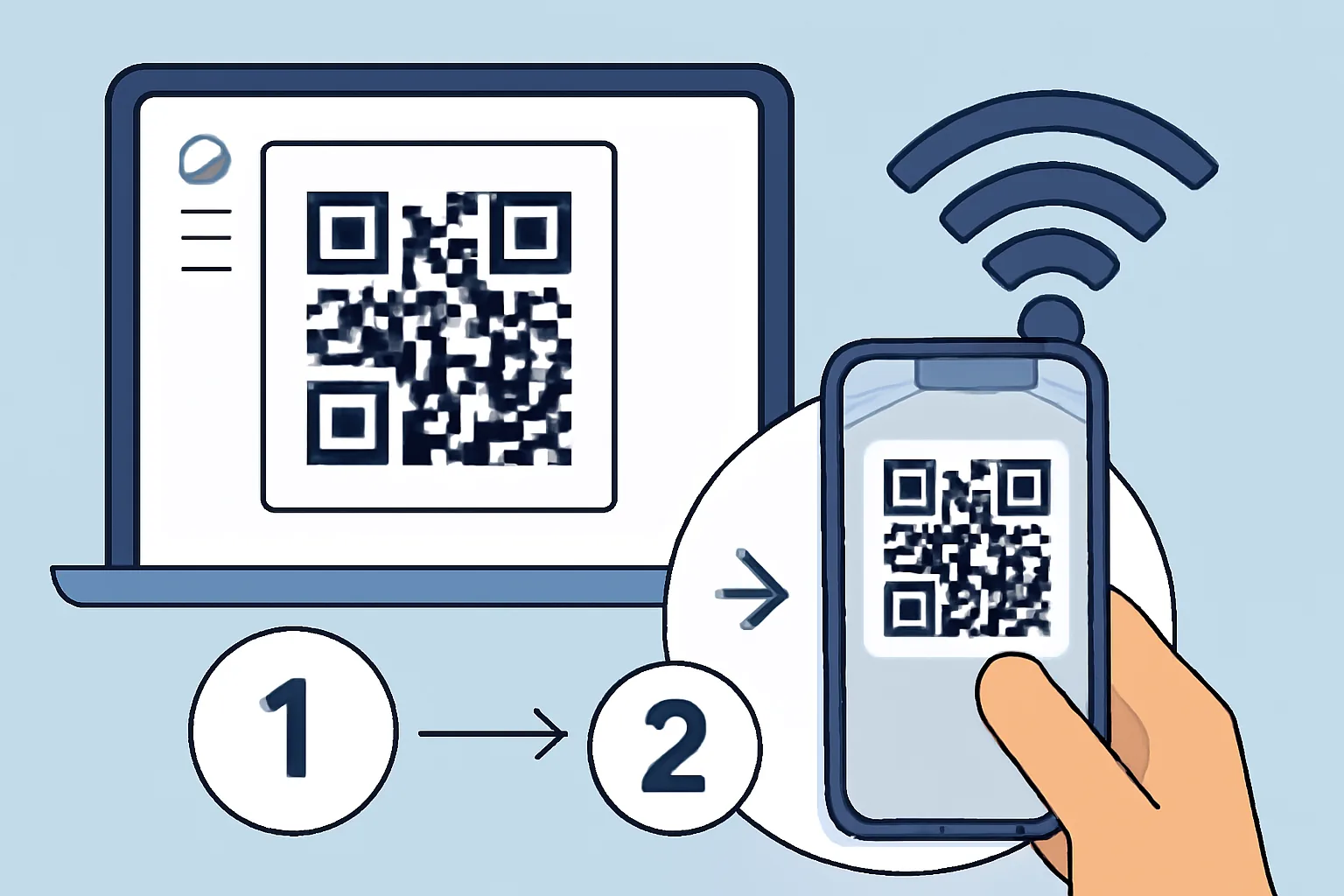
QR-код для Wi-Fi — это небольшой печатный или цифровой код, в котором зашифрованы название сети, пароль и тип защиты. Телефон сканирует его, считывает данные сети и подключается к Wi-Fi без ручного ввода пароля. Это экономит время. А заодно избавляет от ошибок.
Это особенно важно там, куда люди приходят с сумками, а не с терпением. Гость дома может отсканировать код один раз и сразу выйти в интернет. Посетитель офиса сделает то же самое на ресепшене. Кафе, студия или съёмная квартира могут повесить один код у входа и больше никогда не отвечать на вопрос «А какой у вас пароль от Wi-Fi?» в десятый раз за день.
Есть и вопрос приватности. QR-код для Wi-Fi позволяет не произносить пароль вслух и не писать его на стикере. Для небольшого бизнеса это важно, потому что услышанный кем-то пароль потом может разойтись дальше. Для дома это важно, потому что гостям не нужен полный доступ к вашему привычному распорядку только для того, чтобы проверить почту.
Хороший пример — гостевая комната. Разместите код на карточке рядом с кроватью, и гость подключится за 10 секунд. Другой пример — переговорная. Код может лежать на столе, и все подключаются ещё до начала звонка. Никому не приходится дважды спрашивать администратора.
Что нужно подготовить перед созданием кода
Прежде чем создать QR-код для Wi-Fi, соберите четыре параметра: название сети, пароль, тип защиты и точное написание SSID. Если хотя бы один символ будет неверным, код может отсканироваться, но подключение не произойдёт. Такую ошибку люди обычно замечают только после того, как гости начинают пытаться подключиться.
Также понадобится устройство или инструмент для генерации кода. Некоторые роутеры умеют делать это напрямую. Некоторые телефоны создают код, которым можно поделиться. Многие пользуются онлайн-генератором или QR-инструментом, потому что там можно вручную ввести все поля и предварительно посмотреть результат перед печатью.
Внимательно проверьте тип шифрования. Большинство сетей используют WPA2 или WPA3, но в коде должен быть указан реальный параметр сети. Если код указывает одно, а роутер использует другое, подключение может не сработать, даже если пароль верный.
Ещё одна проверка сэкономит время в дальнейшем: определитесь, будет ли название сети видимым или скрытым. Скрытые SSID часто требуют дополнительной аккуратности, и некоторые устройства плохо с ними справляются. Если вы делаете код для гостей, видимая сеть — более простой вариант. Скрытая сеть — это небольшое неудобство сейчас и куда большая проблема на входе.
Как создать QR-код для сети Wi-Fi: пошаговая инструкция
Вот простой процесс, который подойдёт для большинства генераторов и многих инструментов роутеров. Выполняйте шаги по порядку. Пропустите один — и, возможно, придётся начинать заново.
- Откройте генератор QR-кодов, который поддерживает данные Wi-Fi.
- Введите название сети точно так, как оно указано на роутере.
- Введите пароль точно, включая заглавные буквы и символы.
- Выберите правильный тип защиты.
- Укажите, скрыта ли сеть. Большинству стоит оставить эту опцию выключенной.
- Сгенерируйте QR-код для Wi-Fi.
- Скачайте или сохраните изображение в качественном формате.
- Распечатайте его или разместите там, где люди смогут его отсканировать.
- Проверьте его на реальном телефоне, прежде чем делиться им широко.
Проверка важна. Код, который выглядит нормально на экране, может не сработать на бумаге, если изображение слишком маленькое или размытое. Сканируйте его с того расстояния, с которого это делал бы гость, а не с пяти сантиметров, как будто рассматриваете почтовую марку. Если телефон подключается за несколько секунд — код готов.
Если вы делаете код для наклейки на роутер, оставьте оформление простым. По возможности используйте чёрный цвет на белом фоне. Избегайте декоративных шрифтов рядом с самим кодом. Красивая рамка не помешает, а вот размытый код — помешает.
Как сделать QR-код для гостевого доступа
QR-код для гостевого Wi-Fi лучше всего использовать в отдельной гостевой сети, а не в основной. Такое разделение удерживает посетителей в ограниченном подключении и подальше от личных устройств, файловых ресурсов или принтеров, которые должны оставаться приватными. Если ваш роутер поддерживает гостевой доступ, включите его перед созданием кода.
Гостевые сети лучше всего работают с чёткими границами. Дайте гостевой сети собственное название, а затем создайте QR-код именно для неё. Не используйте повторно пароль от основного Wi-Fi. Не делитесь основным QR-кодом «только на этот раз» — такой компромисс имеет свойство держаться месяцами.
Перед печатью ещё раз проверьте настройки гостевой сети. Убедитесь, видят ли гости устройства друг друга, заблокирован ли доступ к локальной сети и есть ли у гостевой сети собственные правила пароля. Некоторые роутеры позволяют ограничить доступ только интернетом. Такая настройка идеальна для приёмной или короткого визита в офис.
QR-код для гостевого Wi-Fi также полезен в съёмном жилье. Разместите его у входа, на кухне или на столе, чтобы гостям не нужно было спрашивать хозяина по переписке. Если пароль меняется между заездами, сразу же пересоздайте код. Старые распечатки нужно убрать. Один забытый магнит на холодильнике способен свести на нет всю задумку.
Если вам нужен приватный доступ на короткое пребывание, сочетайте гостевой Wi-Fi с подходом защищённых ссылок для других общих данных. Отдельное руководство по ссылкам, защищённым паролем, поможет, когда нужно передать данные доступа, не оставляя их открытыми в заметке или переписке.
Как проверить QR-код на iPhone и Android
По возможности проверьте QR-код для Wi-Fi минимум на двух телефонах: одном iPhone и одном Android. Процесс сканирования похож, но меню отличаются. Код, который работает на одном устройстве, может выявить проблему с форматом на другом — особенно если название сети или тип защиты были введены неверно.
На iPhone откройте камеру и наведите её на код. Должно появиться уведомление. Нажмите на него, затем подтвердите запрос на подключение к сети. Если телефон всё равно просит ввести пароль, значит, где-то есть несоответствие в коде. Обычно это опечатка в SSID или неверный тип защиты.
На Android многие приложения камеры умеют считывать код напрямую. Некоторые телефоны показывают всплывающую карточку с названием сети, другие переходят в настройки Wi-Fi. Успешное подключение означает, что телефон присоединяется без ручного ввода. Вы увидите, как изменится значок Wi-Fi, а сеть отобразится как подключённая.
Если сканирование не удаётся, сначала проверьте качество изображения. Затем проверьте содержимое кода. Если пароль верный, но телефон всё равно не подключается, попробуйте ввести данные заново в новый код и повторите проверку. Перенос строки или лишний пробел могут сломать всё. Мелкие ошибки здесь приводят к большим проблемам.
Для команд, которые часто делятся ссылками и кодами, полезно знать, какие общие элементы можно отслеживать или обновлять позже. Полезная сопутствующая тема — динамические QR-коды, особенно если нужно изменить назначение уже после печати тиража и не хочется вручную заменять каждую вывеску.
Частые ошибки, из-за которых QR-коды для Wi-Fi перестают работать
Самая частая проблема — неверный пароль. Достаточно одной пропущенной заглавной буквы. Вторая по частоте — неверный формат защиты. Если генератор ожидает WPA2, а вы выбрали «none» или «WEP», телефон может отказаться подключаться, а роутер — прямо отклонить запрос.
Опечатки в названии сети не менее губительны. SSID должен быть указан точно. «OfficeWiFi» и «Office WiFi» — это разные вещи. В одном есть пробел. В другом нет. Сканируйте код сколько угодно — телефон не сможет угадать, что вы имели в виду.
Скрытые SSID создают ещё один набор проблем. Некоторые устройства плохо с ними справляются, и пользователи часто думают, что код неисправен, хотя сеть просто скрыта. Если код предназначен для гостей, видимый SSID проще. Скрытые сети нужны для случаев, когда они действительно необходимы, а не ради удобства.
Старые коды перестают работать после смены пароля. Это происходит постоянно в домах и небольших офисах. Кто-то обновляет пароль роутера ради безопасности, а старый распечатанный код так и остаётся приклеенным к стене. Каждое сканирование после этого заканчивается неудачей. Решение простое: пересоздайте код и в тот же день уберите старую версию.
Есть ещё проблема плохой печати. Если код слишком маленький, глянцевый, помятый или искажённый, телефоны могут не считать его чисто. Оставляйте отступ вокруг кода и избегайте размещения его под пластиком, который плохо отражает свет. Код на тёмном шкафу в тускло освещённом коридоре — плохая идея.
Если вы когда-нибудь сомневаетесь, безопасно ли делиться тем или иным кодом или ссылкой, стоит проверить и общую гигиену коротких ссылок. Руководство безопасны ли короткие ссылки объясняет, на что обращать внимание, прежде чем переходить по чему-то незнакомому.
Лучшие практики размещения и обновления QR-кода
Размещайте QR-код для Wi-Fi там, где люди естественным образом останавливаются: у стойки регистрации, у двери, на столике в гостевой комнате или рядом с принтером в переговорной. Не прячьте его в папку, под растение или за табличку, которую никто не читает. Если людям придётся его искать, они всё равно спросят вас лично.
Используйте одну печатную копию для постоянных посетителей и держите цифровую копию про запас. Если код запачкался, порвался или устарел, сразу перепечатайте его. После смены пароля старую копию нужно уничтожить. Хранение обеих версий одновременно создаёт путаницу, а путаница порождает обращения в поддержку.
Для гостевого доступа держите гостевую сеть отдельно от основной и пересматривайте настройки при каждом обновлении роутера. Убедитесь, что гостевые устройства не видят локальные ресурсы, камеры или панели администрирования. Одна эта проверка избавляет от множества головных болей. Она также не позволяет любопытному гостю найти больше, чем вы задумывали.
Если ваша команда использует Wi-Fi в нескольких точках, подписывайте каждый код местом и датой. Код для холла не должен оказаться в кладовке. Код, сделанный в январе, не должен висеть рядом с роутером, который перезагружали в марте, без новой подписи. Небольшие подписи спасают от больших ошибок.
Когда нужно распространить код за пределы одного помещения, подумайте о том, чтобы дополнить его брендированной короткой ссылкой на табличке или флаере. Собственный домен делает передачу данных более аккуратной и вызывает больше доверия; руководство собственный домен для короткой ссылки бренда подробно объясняет эту настройку.
Придерживайтесь простого правила: меняется сеть — меняется код. Меняется гостевой доступ — меняется код. Печатная табличка выглядит потрёпанной — меняется код. Это правило звучит строго, но оно позволяет людям выходить в сеть, не заставляя их гадать, а именно с гадания и начинается настоящая задержка.
Попробуйте на деле
Вставьте ссылку — и через секунду получите короткий адрес, QR-код и статистику переходов. Бесплатно и без регистрации.
Ещё в блоге
Как создать QR-код для Wi‑Fi
Пошаговое руководство по созданию QR-кода для Wi‑Fi: выбор генератора, ввод SSID и пароля, проверка и экспорт.
Как создать QR-код для геолокации
Пошагово разберитесь, как создать QR-код для геолокации: выбрать формат, проверить координаты и настроить открытие карты или маршрута.
Как создать QR-код для PDF-файла
Пошагово: подготовка PDF, выбор стабильной ссылки, генерация QR-кода и советы для печати и мобильного открытия.