
Wi-Fi QR-код: як створити для дому та гостей
Дізнайтеся, як швидко створити Wi-Fi QR-код для дому, офісу чи гостьового доступу без ручного вводу пароля.
На цій сторінці
Що таке Wi-Fi QR-код і навіщо він потрібен
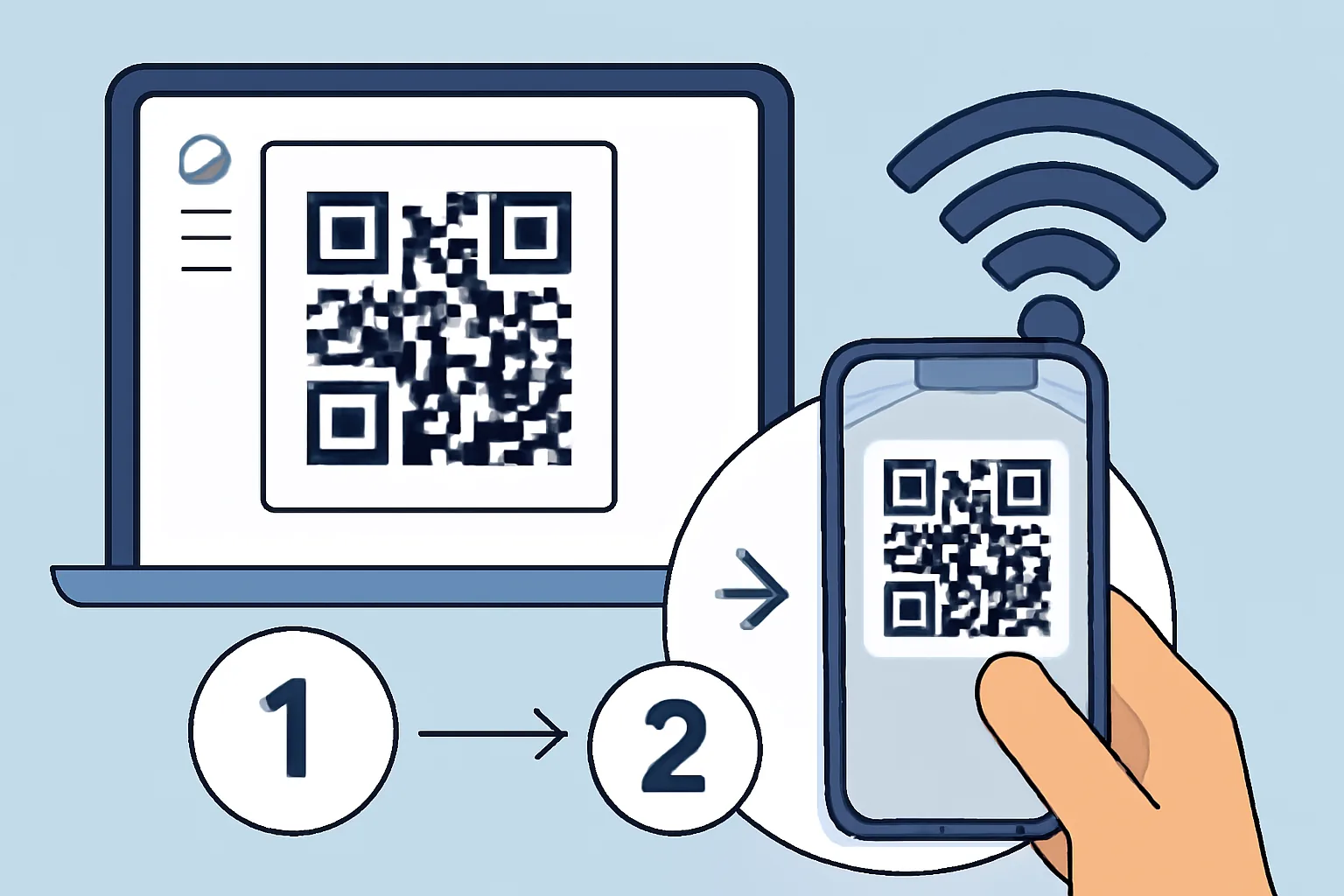
Wifi qr-код — це невелике зображення, надруковане або цифрове, у якому закодовано назву мережі, пароль і тип захисту. Телефон сканує його, зчитує ці дані та підключається до Wi-Fi без ручного введення пароля. Це економить час. А ще зменшує кількість помилок.
Особливо це важливо там, куди люди приходять із валізами, а не з терпінням. Гість удома може відсканувати код один раз і одразу вийти в мережу. Відвідувач офісу може зробити те саме на рецепції. Кафе, студія чи орендована квартира можуть розмістити один код біля дверей і назавжди позбутися питання «А який тут пароль від Wi-Fi?», яке лунає вже вдесяте за день.
Є тут і аспект приватності. Wifi qr-код дозволяє не вимовляти пароль уголос і не писати його на стікері. Для малого бізнесу це важливо, адже той, хто випадково почув пароль, може передати його далі. Для домашнього використання це важливо тому, що гостям не потрібен повний доступ до вашого звичного розпорядку лише для того, щоб перевірити пошту.
Гарний приклад — гостьова кімната. Розмістіть код на картці біля ліжка, і відвідувач підключиться за 10 секунд. Інший приклад — переговорна кімната. Код може лежати на столі, і всі учасники підключаться ще до початку дзвінка. Нікому не доведеться двічі звертатися до адміністратора.
Що потрібно підготувати перед створенням коду
Перш ніж створювати wifi qr-код, зберіть чотири дані: назву мережі, пароль, тип захисту та точний варіант написання SSID. Якщо хоч один символ буде неправильним, код може скануватися, але підключення все одно не відбудеться. Таку помилку зазвичай помічають лише тоді, коли гості вже намагаються приєднатися.
Також потрібен пристрій або інструмент, здатний згенерувати код. Деякі роутери роблять це напряму. Деякі телефони можуть створити код для спільного доступу. Багато хто користується онлайн-генератором або QR-інструментом, бо це дозволяє вручну ввести всі поля та переглянути результат перед друком.
Уважно перевірте тип шифрування. Більшість мереж використовують WPA2 або WPA3, але значення в коді має точно відповідати реальним налаштуванням мережі. Якщо в коді вказано одне, а роутер налаштований на інше, підключення може не відбутися, навіть якщо пароль правильний.
Ще одна перевірка заощадить час пізніше: визначте, чи буде назва мережі видимою чи прихованою. Приховані SSID часто потребують додаткової уваги, і деякі пристрої погано з ними працюють. Якщо код призначений для гостей, простіше зробити мережу видимою. Прихована мережа — це невелика незручність зараз і значно більша — біля дверей.
Як створити QR-код для мережі Wi-Fi крок за кроком
Ось простий процес, який підходить для більшості генераторів і багатьох інструментів роутерів. Виконуйте кроки по черзі. Пропустите один — можливо, доведеться починати спочатку.
- Відкрийте генератор QR-кодів, який підтримує дані Wi-Fi.
- Введіть назву мережі точно так, як вона відображається на роутері.
- Введіть пароль точно, включно з великими літерами та символами.
- Виберіть правильний тип захисту.
- Вкажіть, чи є мережа прихованою. Більшості варто залишити цю опцію вимкненою.
- Згенеруйте wifi qr-код.
- Завантажте або збережіть зображення у якісному форматі.
- Роздрукуйте код або розмістіть там, де його зможуть відсканувати.
- Перевірте його на реальному телефоні, перш ніж поширювати всім.
Перевірка справді важлива. Код, що виглядає добре на екрані, може не спрацювати на папері, якщо зображення занадто маленьке або розмите. Скануйте з тієї відстані, з якої це робив би відвідувач, а не з п'яти сантиметрів, наче розглядаючи поштову марку. Якщо телефон підключається за кілька секунд — код готовий.
Якщо ви створюєте код для наклейки на роутер, зробіть макет простим. За можливості використовуйте чорний колір на білому тлі. Уникайте декоративних шрифтів навколо самого коду. Гарна рамка — не проблема; розмитий код — проблема.
Як зробити QR-код для гостьового доступу
Qr-код для гостьового wifi найкраще використовувати в окремій гостьовій мережі, а не в основній. Такий поділ утримує відвідувачів на обмеженому підключенні, подалі від особистих пристроїв, спільних папок чи принтерів, до яких вони не повинні мати доступу. Якщо ваш роутер підтримує гостьовий доступ, увімкніть його перед створенням коду.
Гостьові мережі найкраще працюють із чіткими межами. Дайте гостьовій мережі власну назву, а тоді створіть qr-код лише для неї. Не використовуйте повторно пароль від основного Wi-Fi. Не діліться основним QR-кодом «просто цього разу». Такий короткий шлях зазвичай живе місяцями.
Перед друком перевірте налаштування гостьової мережі ще раз. З'ясуйте, чи бачать гості пристрої один одного, чи заблоковано доступ до локальної мережі та чи має гостьова мережа власні правила щодо пароля. Деякі роутери дозволяють обмежити доступ лише до інтернету. Це ідеальне налаштування для приймальні або короткого візиту в офіс.
Qr-код для гостьового wifi також корисний в орендованому житлі. Розмістіть його біля входу, на кухні або на столі, щоб гостям не доводилося писати господарю з питаннями. Якщо пароль змінюється між заїздами, одразу перегенеруйте код. Старі надруковані копії потрібно прибрати. Один забутий магніт на холодильнику може звести нанівець усе налаштування.
Якщо вам потрібен приватний спосіб поділитися доступом на короткий термін, поєднайте гостьовий Wi-Fi із підходом захищеного посилання для інших спільних даних. Окремий гайд про посилання, захищені паролем, допоможе, коли потрібно передати дані доступу, не лишаючи їх відкритими в записці чи переписці.
Як перевірити QR-код на iPhone і Android
Якщо є можливість, перевірте wifi qr-код щонайменше на двох телефонах: одному iPhone і одному Android. Процес сканування схожий, але меню відрізняються. Код, що працює на одному пристрої, може виявити проблему з форматом на іншому, особливо якщо назву мережі чи тип захисту було введено неправильно.
На iPhone відкрийте камеру й наведіть її на код. Має з'явитися сповіщення. Торкніться його, а тоді підтвердьте запит на приєднання до мережі. Якщо телефон все одно просить ввести пароль, у коді, найімовірніше, є розбіжність. Зазвичай це помилка в SSID або неправильний тип захисту.
На Android багато камерних застосунків можуть зчитувати код напряму. Деякі телефони показують спливаюче вікно з назвою мережі, інші переходять одразу до налаштувань Wi-Fi. Успішне підключення означає, що телефон приєднується без ручного введення. Ви маєте побачити зміну значка Wi-Fi та мережу зі статусом «підключено».
Якщо сканування не вдається, спершу перевірте якість зображення. Потім перевірте вміст коду. Якщо пароль правильний, а телефон все одно не підключається, спробуйте ввести дані в новий код і перевірити ще раз. Розрив рядка чи зайвий пробіл здатні зламати все. Дрібні помилки тут дають великі наслідки.
Командам, які часто діляться посиланнями та кодами, корисно знати, які спільні елементи можна відстежувати чи оновлювати згодом. Корисна суміжна тема — динамічні QR-коди, особливо якщо потрібно змінити адресу призначення вже після друку тиражу і не хочеться замінювати кожну табличку вручну.
Поширені помилки, через які QR-коди для Wi-Fi перестають працювати
Найчастіша причина збою — неправильний пароль. Достатньо однієї пропущеної великої літери. Друга за частотою причина — неправильний формат захисту. Якщо генератор очікує WPA2, а ви обираєте «none» чи «WEP», телефон може відмовитися підключатися, або роутер просто відхилить запит.
Помилки в назві мережі не менш шкідливі. SSID мають бути введені точно. «OfficeWiFi» і «Office WiFi» — це не одне й те саме. В одному є пробіл, в іншому немає. Скануйте код скільки завгодно — телефон не вгадає, що ви мали на увазі.
Приховані SSID створюють ще одну низку проблем. Деякі пристрої погано з ними працюють, і користувачі часто думають, що код зламано, тоді як мережа просто прихована. Якщо код призначений для гостей, видимий SSID — простіший варіант. Приховані мережі варто використовувати лише тоді, коли вони справді потрібні, а не для зручності.
Старі коди перестають працювати після зміни пароля. Це трапляється постійно вдома і в малих офісах. Хтось оновлює пароль роутера з міркувань безпеки, а старий надрукований код так і лишається приклеєним до стіни. Кожне наступне сканування закінчується невдачею. Рішення просте: перегенеруйте код і того ж дня приберіть стару версію.
Є ще проблема поганого друку. Якщо код надто малий, глянцевий, зім'ятий чи спотворений, телефони можуть не зчитати його чисто. Залишайте поле навколо коду і не розміщуйте його під пластиком, що погано відбиває світло. Код на темній шафі в тьмяному коридорі — погана ідея.
Якщо у вас виникають сумніви, чи безпечно поширювати спільний код або посилання, варто також перевірити базову гігієну коротких посилань. Гайд чи безпечні короткі посилання пояснює, на що звертати увагу, перш ніж переходити за чимось незнайомим.
Найкращі практики для поширення й оновлення вашого QR-коду
Розмістіть wifi qr-код там, де люди природно зупиняються: біля стійки реєстрації, поруч із дверима, на столику в гостьовій кімнаті або поряд із принтером у переговорній. Не ховайте його в папці, під рослиною чи за табличкою, яку ніхто не читає. Якщо людям доведеться його шукати, вони все одно запитають.
Використовуйте одну друковану копію для постійних відвідувачів і зберігайте цифрову копію на випадок заміни. Якщо код забруднився, порвався чи застарів, одразу передрукуйте його. Після зміни пароля стару копію слід знищити. Зберігання обох версій одночасно створює плутанину, а плутанина породжує дзвінки в підтримку.
Для гостьового доступу тримайте гостьову мережу окремо від основної і переглядайте налаштування щоразу під час оновлення роутера. Переконайтеся, що гостьові пристрої не бачать локальних спільних папок, камер чи адмін-панелей. Ця одна перевірка позбавляє багатьох головних болів. А ще вона не дає допитливому гостю знайти більше, ніж ви планували показати.
Якщо ваша команда використовує Wi-Fi у кількох локаціях, підписуйте кожен код за місцем і датою. Код для вестибюля не повинен опинитися в комірці. Код, створений у січні, не має лежати поруч із роутером, скинутим у березні, без нової позначки. Маленькі підписи запобігають великим помилкам.
Якщо потрібно поширити код за межі однієї кімнати, розгляньте варіант поєднати його з брендованим коротким посиланням на табличці чи листівці. Власний домен робить передачу доступу охайнішою і викликає більше довіри; гайд про власний домен коротких посилань для бренду детальніше пояснює це налаштування.
Дотримуйтесь простого правила: змінилася мережа — змінюється код. Змінився гостьовий доступ — змінюється код. Виглядає надрукована табличка потертою — змінюється код. Правило звучить суворо, але воно тримає людей на зв'язку без потреби вгадувати, а саме вгадування і є справжньою причиною затримок.
Спробуйте на ділі
Вставте посилання — і за секунду отримаєте коротку адресу, QR-код і статистику переходів. Безкоштовно й без реєстрації.
Ще в блозі
Як створити QR-код для Wi‑Fi
Покроково створіть QR-код для Wi‑Fi: оберіть генератор, введіть SSID і пароль, експортуйте та протестуйте код.
Як створити QR-код для геолокації
Дізнайтеся, як обрати формат геолокації, перевірити координати й створити QR-код, що відкриває потрібне місце.
Як створити QR-код для PDF-файлу
Дізнайтеся, як створити QR-код для PDF: обрати стабільне посилання, підготувати файл і налаштувати зручне сканування.