
QR code Wi-Fi : créer et partager facilement son accès
Découvrez comment créer un QR code Wi-Fi étape par étape pour partager votre réseau facilement, en toute sécurité, à la maison ou au bureau.
Sur cette page
Qu'est-ce qu'un QR code Wi-Fi et pourquoi en utiliser un
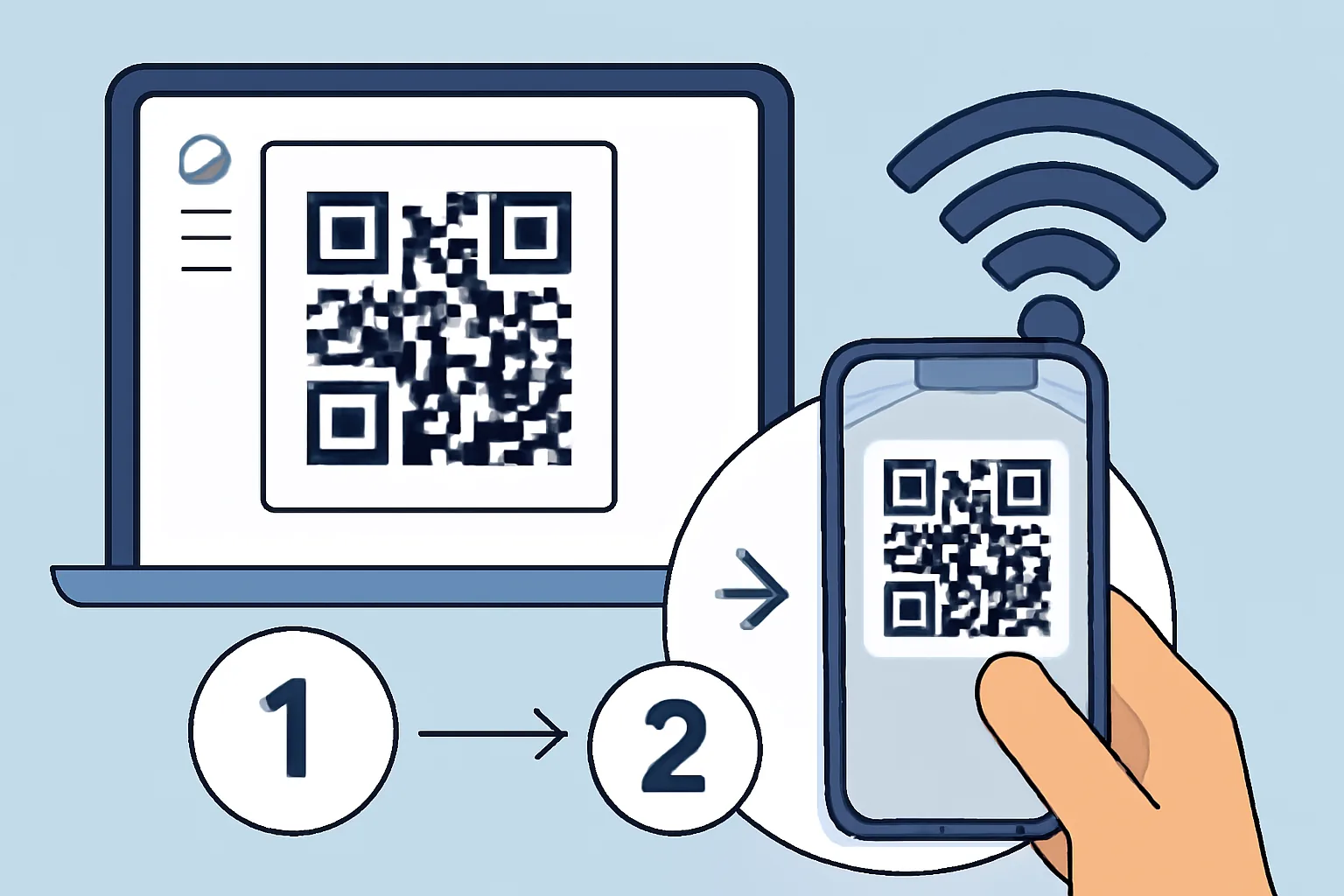
Un qr code wifi est un petit code imprimé ou numérique qui stocke le nom de votre réseau, votre mot de passe et le type de sécurité. Un téléphone le scanne, lit les informations du réseau et se connecte au Wi-Fi sans que personne n'ait à taper le mot de passe à la main. Cela fait gagner du temps. Cela réduit aussi les erreurs.
Cela compte surtout dans les endroits où les gens arrivent avec des bagages, pas avec de la patience. Un invité à la maison peut scanner une fois et se connecter. Un visiteur au bureau peut faire de même à l'accueil. Un café, un studio ou un appartement en location peut afficher un code près de la porte et éviter tout l'échange « C'est quoi le mot de passe du Wi-Fi ? » pour la dixième fois de la journée.
Il y a aussi un aspect confidentialité. Un qr code wifi permet d'éviter que le mot de passe soit prononcé à voix haute ou écrit sur un post-it. Pour une petite entreprise, c'est important car toute personne qui entend le mot de passe peut ensuite le transmettre à d'autres. Pour un foyer, c'est important car les invités n'ont pas besoin d'un accès complet à votre routine habituelle juste pour consulter leurs e-mails.
Un bon exemple est une chambre d'amis. Placez le code sur une carte à côté du lit, et le visiteur peut se connecter en 10 secondes. Autre exemple : une salle de réunion. Le code peut être posé sur la table, et tout le monde se connecte avant le début de l'appel. Personne n'a besoin de demander deux fois à la réceptionniste.
Ce dont vous avez besoin avant de créer le code
Avant de créer un qr code wifi, rassemblez quatre informations : le nom du réseau, le mot de passe, le type de sécurité et l'orthographe exacte du SSID. Si un seul caractère est incorrect, le code peut quand même se scanner mais échouer à la connexion. C'est le genre d'erreur que l'on ne remarque qu'après que les invités commencent à essayer de se connecter.
Vous avez également besoin d'un appareil ou d'un outil capable de générer le code. Certains routeurs peuvent le faire directement. Certains téléphones peuvent créer un code partageable. Beaucoup de gens utilisent un générateur en ligne ou un outil QR car cela permet de saisir les champs manuellement et de prévisualiser le résultat avant impression.
Vérifiez soigneusement le type de chiffrement. La plupart des réseaux utilisent le WPA2 ou le WPA3, mais le code doit correspondre au paramètre réel du réseau. Si le code indique une chose et que le routeur en utilise une autre, la connexion peut échouer même si le mot de passe est correct.
Une autre vérification permet de gagner du temps plus tard : décidez si le nom du réseau est visible ou masqué. Les SSID masqués demandent souvent plus d'attention, et certains appareils les gèrent mal. Si vous créez un code pour des visiteurs, un réseau visible est plus simple. Un réseau masqué représente une petite contrainte maintenant et un problème plus important à l'arrivée des invités.
Comment créer un QR code pour un réseau Wi-Fi étape par étape
Voici une méthode simple qui fonctionne pour la plupart des générateurs et de nombreux outils de routeur. Suivez ces étapes dans l'ordre. Si vous en sautez une, vous devrez peut-être tout recommencer.
- Ouvrez un générateur de QR code qui prend en charge les informations Wi-Fi.
- Saisissez le nom du réseau exactement comme il apparaît sur le routeur.
- Tapez le mot de passe exactement, en respectant les majuscules et les symboles.
- Sélectionnez le type de sécurité correct.
- Choisissez si le réseau est masqué. La plupart des gens devraient laisser cette option désactivée.
- Générez le qr code wifi.
- Téléchargez ou enregistrez l'image dans un format de haute qualité.
- Imprimez-le ou placez-le à un endroit où les gens pourront le scanner.
- Testez-le avec un vrai téléphone avant de le partager largement.
Le test est important. Un code qui paraît correct à l'écran peut échouer sur papier si l'image est trop petite ou floue. Scannez-le depuis la distance qu'un visiteur utiliserait, pas à cinq centimètres comme quelqu'un qui examine un timbre-poste. Si le téléphone se connecte en quelques secondes, le code est prêt.
Si vous créez le code pour une étiquette de routeur, gardez une mise en page simple. Utilisez du noir sur blanc si possible. Évitez les polices décoratives autour du code lui-même. Une belle bordure est inoffensive ; un code flou ne l'est pas.
Comment créer un QR code pour l'accès invité
Un qr code pour le wifi invité est mieux utilisé sur un réseau invité séparé, pas sur votre réseau principal. Cette séparation garde les visiteurs sur une connexion limitée et à l'écart des appareils personnels, des partages de fichiers ou des imprimantes qui doivent rester privés. Si votre routeur prend en charge l'accès invité, activez-le avant de créer le code.
Les réseaux invités fonctionnent mieux avec des limites claires. Donnez au réseau invité son propre nom, puis créez le qr code uniquement pour ce nom. Ne réutilisez pas le mot de passe de votre Wi-Fi principal. Ne partagez pas le QR code principal « juste pour cette fois ». Ce raccourci a tendance à durer des mois.
Vérifiez à nouveau les paramètres invité avant l'impression. Confirmez si les invités peuvent voir les appareils des autres, si l'accès au réseau local est bloqué, et si le réseau invité a ses propres règles de mot de passe. Certains routeurs permettent de limiter l'accès uniquement à Internet. Ce réglage est idéal pour une salle d'attente ou une courte visite au bureau.
Un qr code pour le wifi invité est également utile dans les locations de vacances. Placez-le près de l'entrée, de la cuisine ou du bureau afin que les visiteurs n'aient pas besoin de demander à l'hôte par SMS. Si le mot de passe change entre les séjours, régénérez le code immédiatement. Les anciennes copies imprimées doivent être retirées. Un aimant de frigo oublié peut ruiner toute l'installation.
Si vous souhaitez un partage privé pour un court séjour, associez le Wi-Fi invité à une approche de lien protégé pour d'autres informations partagées. Un guide séparé sur les liens protégés par mot de passe peut vous aider lorsque vous devez partager des informations d'accès sans les laisser en clair dans une note ou un fil de messages.
Comment tester le QR code sur iPhone et Android
Testez le qr code wifi sur au moins deux téléphones si possible : un iPhone et un Android. Le processus de scan est similaire, mais les menus ne sont pas identiques. Un code qui fonctionne sur un appareil peut révéler un problème de format sur un autre, surtout si le nom du réseau ou le type de sécurité a été mal saisi.
Sur iPhone, ouvrez l'appareil photo et pointez-le vers le code. Une notification devrait apparaître. Appuyez dessus, puis confirmez l'invite de connexion au réseau. Si le téléphone demande quand même le mot de passe, le code présente probablement une incohérence quelque part. Il s'agit généralement d'une faute de frappe dans le SSID ou d'un mauvais paramètre de sécurité.
Sur Android, de nombreuses applications d'appareil photo peuvent lire le code directement. Certains téléphones affichent une fenêtre contextuelle avec le nom du réseau, tandis que d'autres ouvrent directement l'écran des paramètres Wi-Fi. Une connexion réussie signifie que le téléphone rejoint le réseau sans saisie manuelle. Vous devriez voir le symbole Wi-Fi changer et le réseau apparaître comme connecté.
Si le scan échoue, vérifiez d'abord la qualité de l'image. Ensuite, vérifiez le contenu du code. Si le mot de passe est correct mais que le téléphone refuse toujours de se connecter, essayez de saisir les informations dans un nouveau code et retestez. Un retour à la ligne ou un espace superflu peut tout faire échouer. Ici, de minuscules erreurs causent de gros dégâts.
Pour les équipes qui partagent souvent des liens et des codes, il est utile de savoir quels éléments partagés peuvent être suivis ou mis à jour ultérieurement. Un sujet complémentaire utile est celui des QR codes dynamiques, surtout si vous devez changer la destination après un tirage d'impression sans avoir à remplacer chaque affiche à la main.
Erreurs courantes qui cassent les QR codes Wi-Fi
L'erreur la plus fréquente est un mauvais mot de passe. Une seule majuscule oubliée suffit. La deuxième erreur la plus fréquente est un mauvais format de sécurité. Si le générateur attend du WPA2 et que vous choisissez « aucun » ou « WEP », le téléphone peut refuser de se connecter ou le routeur peut carrément rejeter la demande.
Les fautes de frappe dans le nom du réseau sont tout aussi problématiques. Les SSID sont exacts. « BureauWiFi » et « Bureau WiFi » ne sont pas identiques. L'un a un espace. L'autre non. Vous pouvez scanner le code autant que vous voulez ; le téléphone ne peut pas deviner ce que vous vouliez dire.
Les SSID masqués posent un autre type de problème. Certains appareils les gèrent mal, et les utilisateurs pensent souvent que le code est cassé alors que le réseau est simplement masqué. Si le code est destiné à des invités, un SSID visible est plus simple. Les réseaux masqués sont réservés aux cas où vous en avez vraiment besoin, pas par simple commodité.
Les anciens codes cessent de fonctionner après un changement de mot de passe. Cela arrive constamment dans les foyers et les petits bureaux. Quelqu'un met à jour le mot de passe du routeur pour des raisons de sécurité, puis laisse l'ancien code imprimé collé au mur. Chaque scan qui suit se solde par un échec. La solution est simple : régénérez le code et retirez l'ancienne version le jour même.
Il y a aussi le problème d'une mauvaise impression. Si le code est trop petit, brillant, plié ou déformé, les téléphones risquent de ne pas le lire correctement. Laissez une marge autour du code, et évitez de le placer derrière du plastique qui reflète mal la lumière. Un code sur une armoire sombre dans un couloir peu éclairé est une mauvaise idée.
Si vous vous demandez un jour si un code ou un lien partagé est sûr à faire circuler, il vaut aussi la peine de vérifier les bonnes pratiques générales concernant les liens courts. Le guide sur la sécurité des liens courts explique ce qu'il faut vérifier avant de cliquer sur quelque chose d'inconnu.
Bonnes pratiques pour partager et mettre à jour votre QR code
Placez le qr code wifi là où les gens s'arrêtent naturellement : près de l'accueil, à côté de la porte, sur la table de la chambre d'amis, ou près de l'imprimante dans une salle de réunion. Ne le cachez pas dans un dossier, sous une plante, ou derrière une pancarte que personne ne lit. Si les gens doivent le chercher, ils demanderont quand même.
Utilisez une copie imprimée pour les visiteurs réguliers et gardez une copie numérique pour le remplacement. Si le code est taché, déchiré ou obsolète, réimprimez-le immédiatement. Après un changement de mot de passe, l'ancienne copie doit être détruite. Garder les deux versions en circulation crée de la confusion, et la confusion génère des appels au support.
Pour le partage avec les invités, gardez le réseau invité séparé du réseau principal et revérifiez les paramètres à chaque mise à jour du routeur. Confirmez que les appareils des invités ne peuvent pas voir les partages locaux, les caméras ou les panneaux d'administration. Cette simple vérification évite bien des maux de tête. Elle empêche aussi un invité curieux de découvrir plus que ce que vous aviez prévu.
Si votre équipe partage le Wi-Fi sur plusieurs sites, étiquetez chaque code par emplacement et par date. Un code pour le hall d'entrée ne devrait pas se retrouver dans le placard de rangement. Un code créé en janvier ne devrait pas rester à côté d'un routeur réinitialisé en mars sans nouvelle étiquette. De petites étiquettes évitent de grosses erreurs.
Lorsque vous devez diffuser le code au-delà d'une seule pièce, envisagez de l'associer à un lien court personnalisé sur une pancarte ou un flyer. Un domaine personnalisé peut rendre la transmission plus soignée et plus fiable ; le guide sur domaine de lien court personnalisé détaille cette configuration.
Retenez une règle simple : si le réseau change, le code change. Si l'accès invité change, le code change. Si la pancarte imprimée paraît usée, le code change. Cette règle peut sembler stricte, mais elle permet aux gens de rester connectés sans avoir à deviner, et c'est justement là que naissent les vrais retards.
Passez à la pratique
Collez un lien et obtenez une URL courte, un QR code et des statistiques de clics en quelques secondes — gratuit, sans inscription.
Plus d’articles du blog
Créer un code QR Wi‑Fi en quelques étapes
Guide rapide pour générer un QR code Wi‑Fi fiable, choisir le bon format d’export et tester le scan avant impression.
Créer un code QR de géolocalisation
Apprenez à choisir le bon format, vérifier l’emplacement et créer un code QR de géolocalisation précis selon l’usage.
Créer un code QR pour un PDF
Guide pour créer un code QR vers un fichier PDF, choisir entre lien direct ou page d’accueil, et préparer un PDF lisible sur mobile.