
Como Criar um QR Code de Wi-Fi Passo a Passo
Aprenda a gerar um QR code de Wi-Fi para casa ou empresa e facilite o acesso à rede sem digitar senhas.
Nesta página
O Que É um QR Code de Wi-Fi e Por Que Usar Um
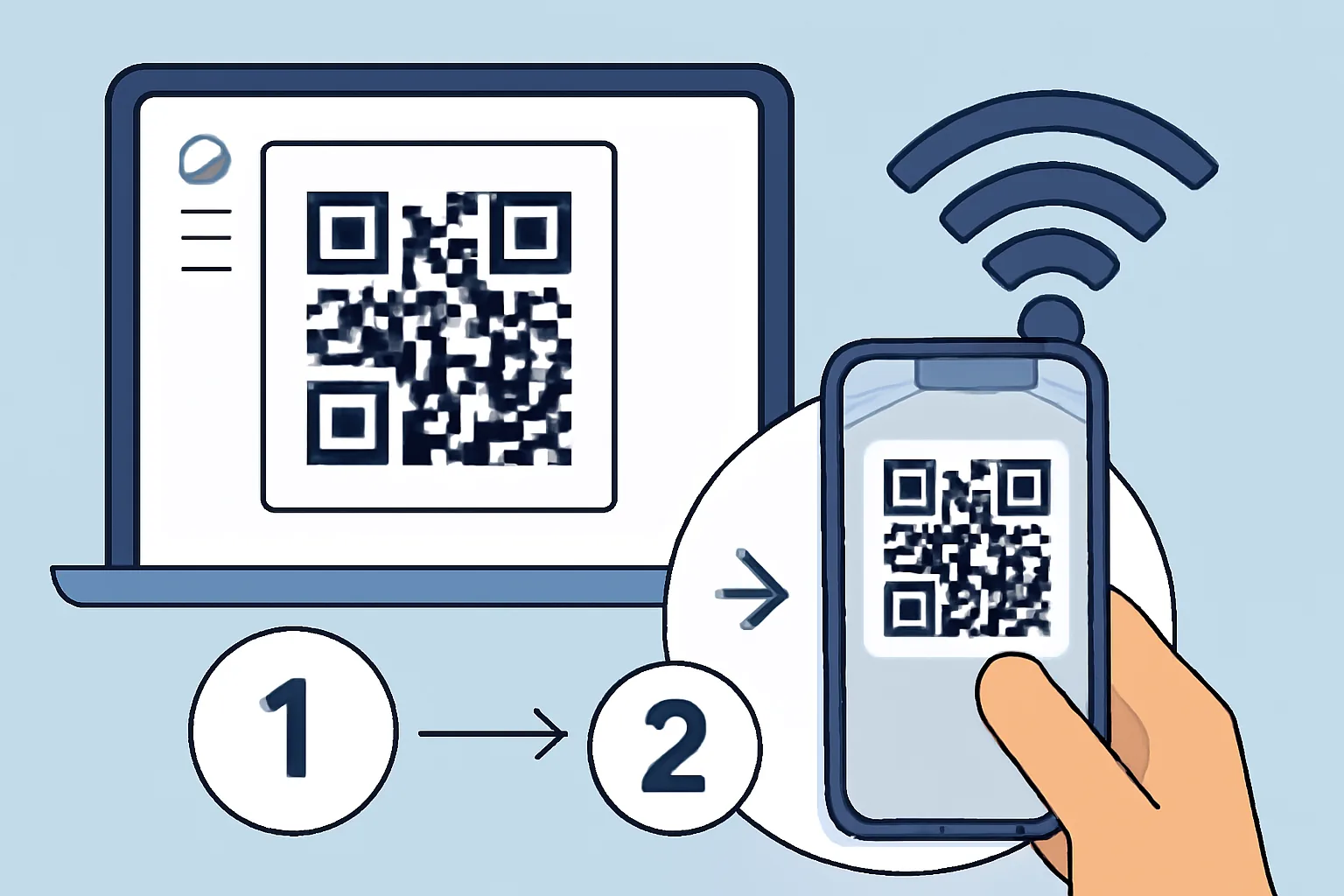
Um qr code de wifi é um pequeno código impresso ou digital que armazena o nome da sua rede, a senha e o tipo de segurança. O celular escaneia, lê os detalhes da rede e se conecta ao Wi-Fi sem que ninguém precise digitar a senha na mão. Isso economiza tempo. E também reduz erros.
Isso importa mais em lugares onde as pessoas chegam com malas, não com paciência. Um convidado em casa pode escanear uma vez e já ficar online. Um visitante no escritório pode fazer o mesmo na recepção. Um café, um estúdio ou um apartamento de temporada pode colocar um código perto da porta e evitar aquela troca de "Qual é a senha do Wi-Fi?" pela décima vez no mesmo dia.
Há também uma questão de privacidade. Um qr code de wifi evita que a senha precise ser falada em voz alta ou anotada num post-it. Para um pequeno negócio, isso importa porque qualquer um que ouça a senha pode repassá-la depois. Para uma casa, importa porque os convidados não precisam de acesso total à sua rotina só para checar o e-mail.
Um bom exemplo é um quarto de hóspedes. Coloque o código num cartão ao lado da cama, e o visitante consegue se conectar em 10 segundos. Outro exemplo é uma sala de reuniões. O código pode ficar sobre a mesa, e todos se conectam antes da chamada começar. Ninguém precisa perguntar duas vezes na recepção.
O Que Você Precisa Antes de Criar o Código
Antes de fazer um qr code de wifi, reúna quatro informações: o nome da rede, a senha, o tipo de segurança e a grafia exata do SSID. Se um único caractere estiver errado, o código pode até ser escaneado, mas a conexão falha. É o tipo de erro que só é percebido depois que os convidados começam a tentar entrar.
Você também precisa de um dispositivo ou ferramenta capaz de gerar o código. Alguns roteadores fazem isso diretamente. Alguns celulares conseguem criar um código compartilhável. Muita gente usa um gerador online ou uma ferramenta de QR code porque permite preencher os campos manualmente e conferir o resultado antes de imprimir.
Verifique o tipo de criptografia com cuidado. A maioria das redes usa WPA2 ou WPA3, mas o código precisa corresponder à configuração real da rede. Se o código indicar uma coisa e o roteador usar outra, a conexão pode falhar mesmo com a senha correta.
Uma checagem extra economiza tempo depois: decida se o nome da rede ficará visível ou oculto. SSIDs ocultos costumam exigir cuidado extra, e alguns aparelhos lidam mal com eles. Se você está criando um código para visitantes, o modo visível é mais simples. O oculto é um pequeno incômodo agora e um problema maior na porta.
Como Criar um QR Code para uma Rede Wi-Fi Passo a Passo
Aqui está um processo simples que funciona na maioria dos geradores e em muitas ferramentas de roteador. Siga estes passos na ordem. Pule um deles e talvez precise recomeçar.
- Abra um gerador de QR code que suporte dados de Wi-Fi.
- Digite o nome da rede exatamente como aparece no roteador.
- Digite a senha exatamente, incluindo letras maiúsculas e símbolos.
- Selecione o tipo de segurança correto.
- Escolha se a rede é oculta. Na maioria dos casos, deixe essa opção desativada.
- Gere o qr code de wifi.
- Baixe ou salve a imagem em um formato de alta qualidade.
- Imprima-o ou coloque-o onde as pessoas possam escaneá-lo.
- Teste com um celular de verdade antes de compartilhar amplamente.
O teste importa. Um código que parece bom na tela pode falhar no papel se a imagem estiver pequena demais ou borrada. Escaneie a partir da distância que um visitante usaria, não a cinco centímetros como alguém examinando um selo de carta. Se o celular conectar em poucos segundos, o código está pronto.
Se você estiver criando o código para uma etiqueta de roteador, mantenha o layout simples. Use preto sobre branco sempre que possível. Evite fontes decorativas ao redor do próprio código. Uma moldura bonita não faz mal; um código embaçado, sim.
Como Fazer um QR Code para Acesso de Convidados
Um qr code para wifi de convidados funciona melhor em uma rede de convidados separada, e não na rede principal. Essa separação mantém os visitantes numa conexão limitada, longe de dispositivos pessoais, compartilhamentos de arquivos ou impressoras que devem permanecer privados. Se o seu roteador tem acesso para convidados, ative essa opção antes de criar o código.
Redes de convidados funcionam melhor com limites claros. Dê à rede de convidados um nome próprio e crie o qr code apenas para esse nome. Não reaproveite a senha da sua rede Wi-Fi principal. Não compartilhe o QR code principal "só dessa vez". Esse atalho costuma durar meses.
Confira novamente as configurações de convidados antes de imprimir. Confirme se os convidados podem ver os dispositivos uns dos outros, se o acesso à rede local está bloqueado e se a rede de convidados tem suas próprias regras de senha. Alguns roteadores permitem limitar o acesso apenas à internet. Essa configuração é ideal para uma sala de espera ou uma visita rápida ao escritório.
Um qr code para wifi de convidados também é útil em imóveis de temporada. Coloque-o perto da entrada, da cozinha ou da mesa, para que os visitantes não precisem perguntar ao anfitrião por mensagem. Se a senha mudar entre estadias, gere um novo código imediatamente. Cópias antigas impressas devem ser removidas. Um ímã de geladeira esquecido pode desfazer toda a configuração.
Se você quiser um compartilhamento privado para uma estadia curta, combine o Wi-Fi de convidados com uma abordagem de link protegido para outros detalhes compartilhados. Um guia separado sobre links protegidos por senha pode ajudar quando você precisa compartilhar dados de acesso sem deixá-los expostos em um bilhete ou conversa de mensagens.
Como Testar o QR Code no iPhone e no Android
Teste o qr code de wifi em pelo menos dois celulares, se possível: um iPhone e um Android. O processo de escaneamento é parecido, mas os menus não são idênticos. Um código que funciona em um aparelho pode revelar um problema de formatação em outro, especialmente se o nome da rede ou o tipo de segurança foi digitado errado.
No iPhone, abra a câmera e aponte para o código. Deve aparecer uma notificação. Toque nela e confirme o aviso para entrar na rede. Se o celular pedir a senha mesmo assim, o código provavelmente tem alguma incompatibilidade. Geralmente é um erro de digitação no SSID ou uma configuração de segurança errada.
No Android, muitos aplicativos de câmera conseguem ler o código diretamente. Alguns celulares mostram um cartão pop-up com o nome da rede, enquanto outros abrem direto a tela de configurações de Wi-Fi. Uma conexão bem-sucedida significa que o celular entra na rede sem digitação manual. Você deve ver o símbolo de Wi-Fi mudar e a rede aparecer como conectada.
Se o escaneamento falhar, verifique primeiro a qualidade da imagem. Depois, confira o conteúdo do código. Se a senha estiver correta e o celular ainda assim não conectar, tente digitar os dados em um código novo e teste de novo. Uma quebra de linha ou um espaço extra pode arruinar tudo. Erros minúsculos causam estragos grandes aqui.
Para equipes que compartilham links e códigos com frequência, é útil saber quais itens compartilhados podem ser rastreados ou atualizados depois. Um tema complementar interessante é o de QR codes dinâmicos, especialmente se você precisa mudar o destino depois de uma tiragem impressa e não quer trocar cada cartaz manualmente.
Erros Comuns Que Quebram QR Codes de Wi-Fi
A falha mais comum é a senha errada. Uma letra maiúscula esquecida já é suficiente. A segunda mais comum é o formato de segurança errado. Se o gerador espera WPA2 e você escolhe "nenhuma" ou "WEP", o celular pode recusar a conexão, ou o roteador pode rejeitar o pedido de vez.
Erros de digitação no nome da rede são igualmente ruins. SSIDs são exatos. "OfficeWiFi" e "Office WiFi" não são a mesma coisa. Um tem espaço. O outro não. Você pode escanear o código quantas vezes quiser; o celular não consegue adivinhar o que você quis dizer.
SSIDs ocultos causam outro conjunto de problemas. Alguns aparelhos lidam mal com eles, e os usuários costumam achar que o código está quebrado quando na verdade a rede só está oculta. Se o código é destinado a convidados, um SSID visível é mais simples. Redes ocultas servem para os casos em que você realmente precisa delas, não por conveniência.
Códigos antigos param de funcionar depois de uma troca de senha. Isso acontece o tempo todo em casas e pequenos escritórios. Alguém atualiza a senha do roteador por segurança, mas deixa o código antigo impresso colado na parede. Todo escaneamento depois disso resulta em falha. A solução é simples: gere um novo código e remova a versão antiga no mesmo dia.
Há também o problema da impressão malfeita. Se o código estiver pequeno demais, brilhante, dobrado ou distorcido, os celulares podem não conseguir lê-lo direito. Mantenha uma margem em volta do código e evite colocá-lo atrás de plástico que reflita mal a luz. Um código num armário escuro em um corredor mal iluminado é uma péssima ideia.
Se você já se perguntou se um código ou link compartilhado é seguro para repassar, vale a pena conferir também boas práticas gerais para links curtos. O guia sobre links curtos são seguros explica o que observar antes que as pessoas cliquem em algo desconhecido.
Boas Práticas para Compartilhar e Atualizar Seu QR Code
Coloque o qr code de wifi onde as pessoas naturalmente param: perto da recepção, ao lado da porta, na mesa do quarto de hóspedes ou próximo à impressora numa sala de reuniões. Não o esconda numa pasta, embaixo de uma planta ou atrás de uma placa que ninguém lê. Se as pessoas tiverem que procurar, vão perguntar de qualquer jeito.
Use uma cópia impressa para visitantes regulares e mantenha uma cópia digital para substituição. Se o código ficar manchado, rasgado ou desatualizado, reimprima-o imediatamente. Depois de uma troca de senha, a cópia antiga deve ser destruída. Manter as duas versões circulando gera confusão, e confusão gera chamados de suporte.
Para o compartilhamento com convidados, mantenha a rede de convidados separada da principal e revise as configurações toda vez que atualizar o roteador. Confirme que os dispositivos de convidados não conseguem ver compartilhamentos locais, câmeras ou painéis de administração. Essa única verificação evita muita dor de cabeça. Também impede que um convidado curioso encontre mais do que você pretendia.
Se sua equipe compartilha Wi-Fi em vários locais, identifique cada código por local e data. Um código do saguão não deveria acabar no depósito. Um código feito em janeiro não deveria ficar ao lado de um roteador reiniciado em março sem uma etiqueta nova. Pequenas etiquetas evitam grandes erros.
Quando precisar distribuir o código além de uma única sala, considere combiná-lo com um link curto de marca em uma placa ou folheto. Um domínio personalizado pode deixar a entrega mais confiável e profissional; o guia sobre domínio personalizado para links curtos explica essa configuração em mais detalhes.
Mantenha uma regra simples: se a rede muda, o código muda. Se o acesso de convidados muda, o código muda. Se a placa impressa parece desgastada, o código muda. Essa regra pode parecer rígida, mas mantém as pessoas conectadas sem precisar adivinhar nada, e é aí, na adivinhação, que o atraso realmente começa.
Coloque em prática
Cole um link e receba uma URL curta, um QR code e estatísticas de cliques em segundos — grátis e sem registo.
Mais do blog
Como criar QR Code para Wi‑Fi passo a passo
Aprenda a gerar um QR Code de Wi‑Fi com segurança, escolher o formato ideal e evitar erros de SSID, senha e rede oculta.
Como Criar QR Code para Localização
Aprenda a criar um código QR para uma localização geográfica, escolhendo o formato certo, verificando coordenadas e definindo o destino.
Como Criar um Código QR para PDF
Aprenda a criar um código QR para PDF, escolher link direto ou página de destino e garantir leitura fácil no celular.